Najprostszy sposób zmiany dźwięku alarmu w telefonie Samsung
Czy często wyłączasz budzik i… zasypiasz ponownie, bo jego dźwięk stał się zbyt znajomy? To problem, z którym zmaga się wielu użytkowników telefonów Samsung, korzystających przez długi czas z domyślnego dźwięku alarmu. Jeśli zastanawiasz się, jak zmienić dzwonek budzika w Samsungu, warto wiedzieć, że taka zmiana nie tylko pomaga szybciej się obudzić, ale także wprowadza świeżość do każdego poranka. Sprawdź, jak w prosty sposób to zrobić w poniższym artykule.
Jak szybko zmienić dźwięk alarmu w telefonie Samsung
W telefonach Samsung domyślne dźwięki alarmu są zazwyczaj dobrze zoptymalizowane pod względem długości, głośności i łatwości rozpoznania, dlatego można z nich korzystać bez konieczności dodatkowej konfiguracji. W zależności od potrzeb możesz wybrać jeden z dostępnych dźwięków lub ustawić swoją ulubioną piosenkę już na etapie konfiguracji.
Krok 1: Otwórz aplikację Zegar
Na początku przejdź do aplikacji Zegar (Clock) w swoim telefonie Samsung.
Krok 2: Przejdź do zakładki Alarm
Po otwarciu aplikacji wybierz zakładkę Alarm. Zobaczysz listę wcześniej ustawionych alarmów. Możesz edytować istniejący alarm lub nacisnąć ikonę „+”, aby utworzyć nowy.
Krok 3: Ustaw godzinę alarmu
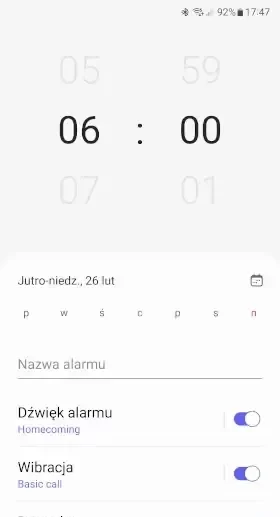
Następnie wybierz odpowiednią godzinę i minuty. Możesz również dostosować dodatkowe opcje, takie jak dni powtarzania alarmu czy jego nazwę, co ułatwi zarządzanie w codziennym użytkowaniu.
Krok 4: Przejdź do sekcji dźwięku alarmu
Po ustawieniu godziny dotknij opcji Dźwięk alarmu (Alarm sound), aby rozpocząć zmianę melodii.
Krok 5: Wybierz odpowiedni dźwięk alarmu
W tym miejscu masz zazwyczaj dwie główne możliwości, w zależności od swoich potrzeb:
- Jeśli chcesz użyć gotowego dźwięku, wystarczy wybrać jeden z domyślnych alarmów Samsunga. Możesz wcześniej odsłuchać dostępne opcje, aby znaleźć dźwięk, który najbardziej Ci odpowiada najlepiej wyraźny i skutecznie budzący.
- Jeśli natomiast wolisz ustawić ulubioną piosenkę, przewiń w dół i wybierz opcję Dodaj z telefonu (lub podobną nazwę, zależnie od modelu). Następnie odszukaj plik muzyczny zapisany w pamięci urządzenia i ustaw go jako dźwięk alarmu. W niektórych modelach można także wybrać najbardziej charakterystyczny fragment utworu, aby alarm był jeszcze skuteczniejszy.
Krok 6: Zapisz ustawienia
Po wybraniu dźwięku naciśnij Zapisz (Save), aby zakończyć konfigurację. Od tej chwili alarm będzie odtwarzany z wybraną przez Ciebie melodią o ustawionej porze.
>> Zobacz więcej: Jak zmienić dzwonek wiadomości w Samsungu i zobacz, jak ustawić własny dźwięk
Jak ustawić dźwięk alarmu w Samsungu za pomocą Spotify
Jeśli nie chcesz korzystać z plików muzycznych zapisanych w telefonie i wolisz sięgnąć po bogatszą bibliotekę muzyki online, Samsung oferuje ciekawą opcję połączenia alarmu z aplikacją Spotify.
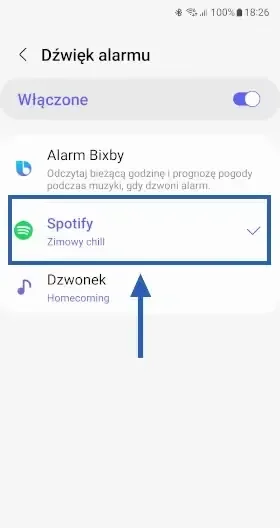
Aby skorzystać z tej funkcji, Twój telefon Samsung musi mieć zainstalowaną aplikację Spotify oraz aktywne konto użytkownika. Następnie otwórz aplikację Zegar, przejdź do sekcji Alarm i wybierz alarm, który chcesz edytować. W ustawieniach dźwięku jeśli urządzenie to obsługuje zobaczysz opcję Spotify obok listy domyślnych dzwonków.
Po jej wybraniu system zaproponuje różne utwory, albumy lub playlisty, które możesz ustawić jako dźwięk alarmu. Możesz również samodzielnie wyszukać ulubioną piosenkę lub własną playlistę. Po dokonaniu wyboru alarm zostanie połączony z muzyką ze Spotify i będzie odtwarzany o wybranej godzinie.
Mamy nadzieję, że dzięki powyższym wskazówkom wiesz już, jak w prosty sposób zmienić dźwięk alarmu w telefonie Samsung i dostosować go do własnych potrzeb. Dodatkowo możesz odkryć wiele darmowych dzwonków na stronie dzwonki na telefon, aby każdego dnia odświeżyć swoje doświadczenie korzystania z telefonu.