Jak ustawić własny dzwonek w Samsungu w kilka minut
Podczas korzystania z telefonu personalizacja urządzenia zawsze sprawia, że jego używanie staje się przyjemniejsze. Jednym z najprostszych, a jednocześnie najbardziej efektywnych sposobów jest zmiana dzwonka. W smartfonach z serii Samsung Galaxy możesz bez problemu dostosować dźwięk do własnych preferencji, wykonując zaledwie kilka prostych kroków. Jeśli zastanawiasz się, jak zmienić dzwonek w Samsungu, ten artykuł pomoże Ci dokładnie to zrozumieć w sposób szczegółowy i odpowiedni dla wszystkich modeli.
Jak szybko i łatwo zmienić dzwonek w Samsungu
Zanim zaczniesz, przygotuj wcześniej utwór lub dźwięk, którego chcesz używać. Następnie wykonaj poniższe kroki, aby ustawić nowy dzwonek na swoim urządzeniu.
Krok 1: Wybierz dzwonek odpowiedni do swoich potrzeb
Na początku musisz określić, jaki dźwięk chcesz ustawić jako dzwonek. Samsung oferuje wiele domyślnych melodii, ale możesz także użyć ulubionej piosenki lub własnego pliku audio.
Wybór dzwonka to nie tylko kwestia gustu ma on również bezpośredni wpływ na codzienne korzystanie z telefonu. Wyraźny i łatwo rozpoznawalny dźwięk pomoże Ci nie przegapić ważnych połączeń. Z kolei zbyt głośny lub zbyt cichy sygnał może być po prostu niewygodny w użyciu.
Gdy wybierzesz odpowiedni dźwięk, możesz przejść do kolejnego kroku i rozpocząć konfigurację na swoim telefonie.
Krok 2: Przejdź do ustawień dźwięku w urządzeniu
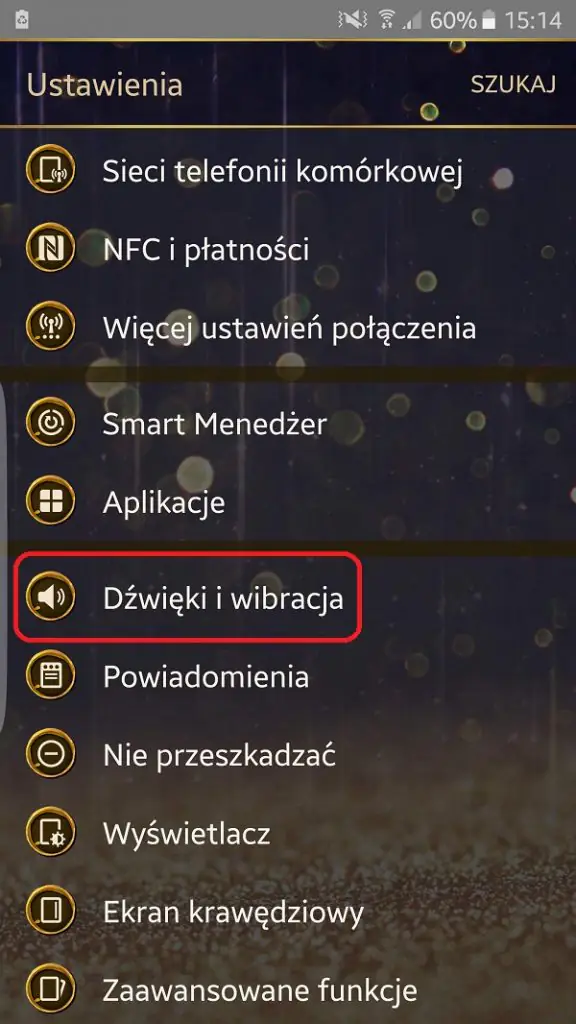
Następnie otwórz aplikację „Ustawienia” na swoim telefonie Samsung. Przewiń w dół i wybierz sekcję „Dźwięki i wibracje”.
To miejsce, w którym znajdują się wszystkie opcje związane z dźwiękami połączeń, powiadomień oraz trybem wibracji. Po wejściu do tej sekcji bez problemu znajdziesz ustawienia zmiany dzwonka i dostosujesz je do własnych potrzeb.
Krok 3: Zmień dzwonek w telefonie Samsung
Po przejściu do ustawień dźwięku wybierz opcję „Dzwonek”, jeśli chcesz zmienić dźwięk połączeń przychodzących. Jeśli natomiast chcesz zmienić dźwięk wiadomości lub powiadomień aplikacji, wybierz „Dźwięk powiadomień” lub „Dzwonek powiadomień” — w zależności od wersji interfejsu urządzenia.
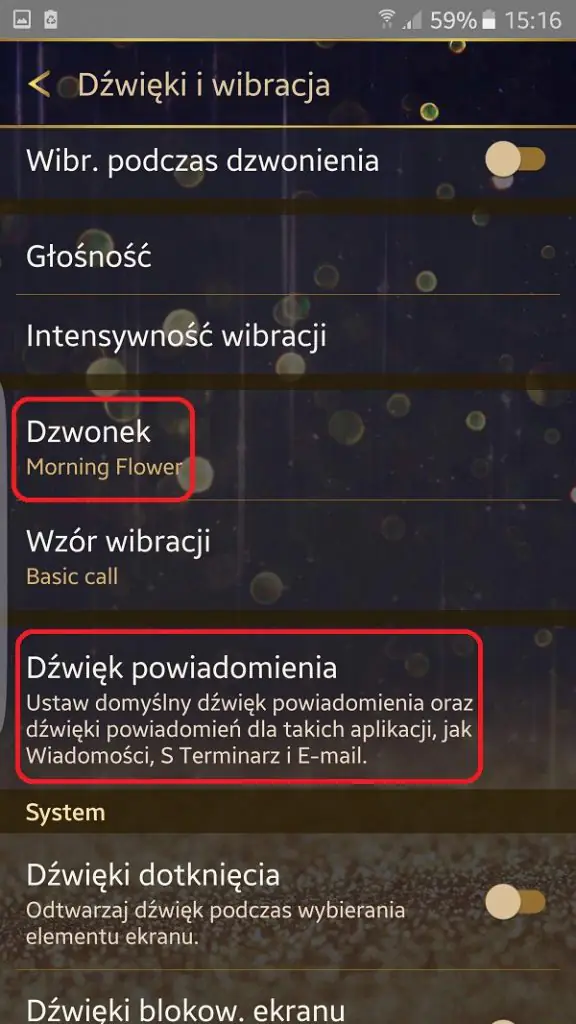
W tym momencie Samsung wyświetli listę dostępnych dzwonków, spośród których możesz wybrać odpowiedni. Wystarczy dotknąć wybranego dźwięku, aby go odsłuchać i zdecydować, który najlepiej odpowiada Twoim preferencjom.
Jeśli chcesz użyć własnego pliku audio, możesz dodać go z pamięci telefonu. Po poprawnym dodaniu plik pojawi się na liście i będzie można go ustawić jako dzwonek w taki sam sposób jak pozostałe.
Krok 4: Dostosuj głośność i tryb wibracji
Po wybraniu odpowiedniego dzwonka warto poświęcić chwilę na regulację głośności. To ważny krok, który pozwala mieć pewność, że usłyszysz połączenie przychodzące w różnych warunkach.
Dodatkowo możesz włączyć tryb wibracji, aby zwiększyć szansę zauważenia połączenia — szczególnie w hałaśliwym otoczeniu lub gdy nie możesz ustawić wysokiej głośności. Połączenie dzwonka i wibracji sprawia, że korzystanie z telefonu staje się bardziej wygodne i skuteczne.
Po zakończeniu konfiguracji warto jeszcze raz odsłuchać dźwięk, aby upewnić się, że wszystkie ustawienia są odpowiednie.
Krok 5: Zapisz i zastosuj nowy dzwonek
Na koniec, po wykonaniu wszystkich kroków, system automatycznie zapisze i zastosuje nowy dzwonek w Twoim telefonie Samsung. Nie musisz wykonywać dodatkowych czynności — wystarczy sprawdzić, czy wszystko działa zgodnie z oczekiwaniami.
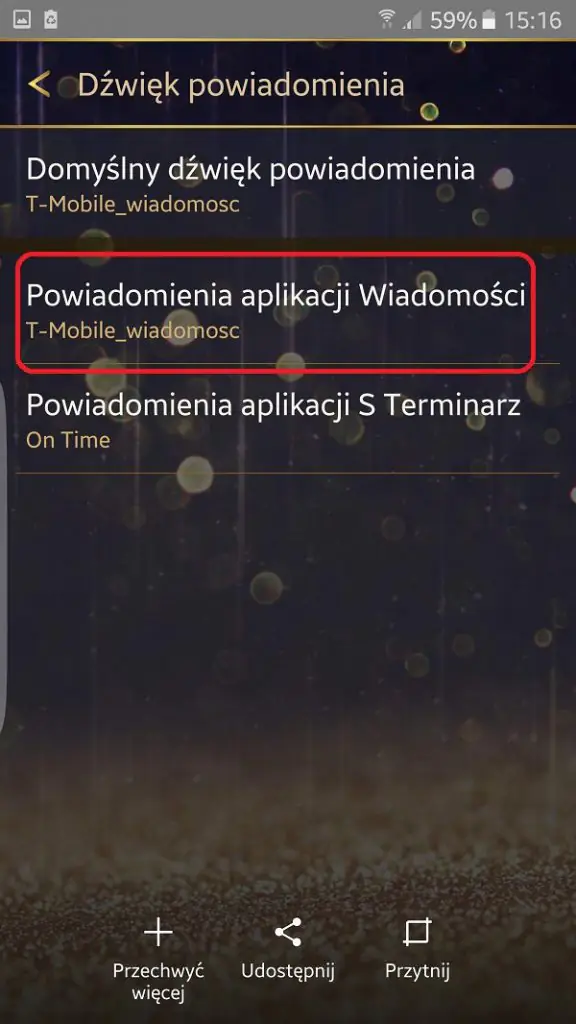
Dla pewności możesz odsłuchać dzwonek bezpośrednio w ustawieniach lub poprosić kogoś, aby zadzwonił na Twój numer i sprawdzić działanie w praktyce.
>> Zobacz więcej: Jak zmienić dzwonek w Androidzie bez dodatkowych aplikacji
Kilka wskazówek przy zmianie dzwonka w telefonie Samsung
Po poznaniu sposobu zmiany dzwonka warto zwrócić uwagę także na kilka drobnych kwestii, które mogą ułatwić cały proces konfiguracji. W praktyce, w zależności od modelu telefonu i używanej wersji One UI, nazwy poszczególnych opcji w ustawieniach mogą się nieco różnić. Dlatego jeśli nie widzisz dokładnie tych samych nazw, co w instrukcji, poszukaj podobnych sekcji związanych z dźwiękiem, dzwonkiem lub powiadomieniami.
Ponadto plik dźwiękowy, którego używasz jako dzwonka, powinien być zapisany w popularnym formacie, takim jak MP3 lub M4A. Są to formaty, które urządzenia Samsung zazwyczaj rozpoznają bez problemu, dzięki czemu dodanie i ustawienie nowego dźwięku przebiega szybciej i z mniejszym ryzykiem problemów z kompatybilnością.
Warto również unikać zbyt długich utworów lub takich, które mają bardzo cichy początek. Może to utrudnić zauważenie połączenia przychodzącego, zwłaszcza w hałaśliwym otoczeniu albo wtedy, gdy telefon znajduje się dalej od Ciebie. Krótki, wyraźny dźwięk z dobrze słyszalnym początkiem będzie zazwyczaj znacznie lepszym wyborem.
Podsumowanie
Jak widać, zmiana dzwonka w telefonie Samsung to prosta czynność, która jednocześnie daje duże możliwości personalizacji urządzenia. Wystarczy kilka podstawowych kroków, aby wybrać dźwięk pasujący do własnego stylu i sprawić, że codzienne korzystanie z telefonu stanie się wygodniejsze. Mamy nadzieję, że dzięki powyższemu szczegółowemu poradnikowi bez problemu poradzisz sobie z całą konfiguracją. Jeśli szukasz jeszcze więcej unikalnych i ciekawych dźwięków, zajrzyj na dzwonki na telefon i odkryj jeszcze więcej interesujących propozycji dla swojego telefonu.