4 proste sposoby na zrzut ekranu w Xiaomi
Zastanawiasz się, jak zrobić zrzut ekranu na telefonie Xiaomi? To prostsze, niż myślisz. W zależności od modelu telefonu możesz skorzystać z przycisków, gestów lub dodatkowych funkcji systemowych. W tym artykule pokażemy 4 proste sposoby, dzięki którym szybko zapiszesz to, co widzisz na ekranie.

Jak zrobić zrzut ekranu na Xiaomi przy użyciu przycisków fizycznych
Najszybszym sposobem wykonania zrzutu ekranu na telefonie Xiaomi jest użycie przycisków fizycznych. Aby zrobić zrzut ekranu, naciśnij jednocześnie przycisk zasilania i przycisk zmniejszania głośności, a następnie szybko je puść. Po wykonaniu zrzutu na ekranie pojawi się podgląd zrzutu ekranu lub odpowiednia ikona potwierdzająca zapisanie obrazu.
Dodatkowe sposoby na zrzut ekranu w Xiaomi
Na telefonach Xiaomi zrzut ekranu można też wykonać z poziomu panelu szybkich ustawień. Przesuń palcem w dół od górnej krawędzi ekranu, aby otworzyć panel, a jeśli to konieczne, przesuń ponownie, aby wyświetlić wszystkie opcje. Następnie stuknij Zrzut ekranu.
Zrzut ekranu gestem trzema palcami
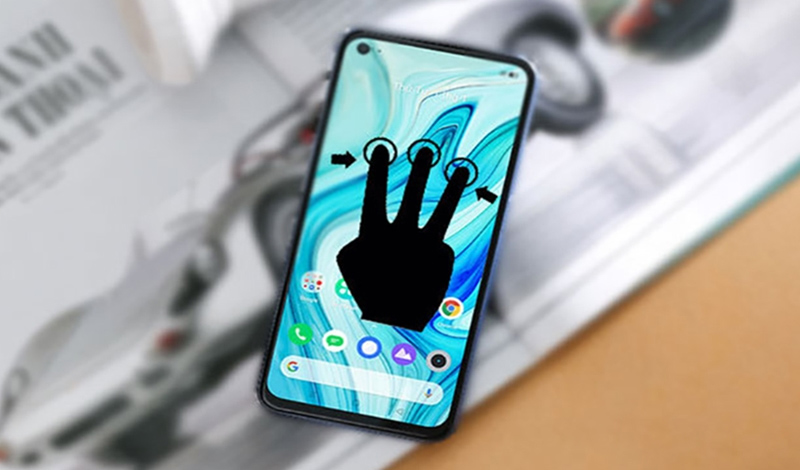
Na wielu modelach Xiaomi możesz wykonać zrzut ekranu szybciej, bez użycia przycisków. Wystarczy przeciągnąć trzema palcami w dół po ekranie. To jedna z najwygodniejszych metod dla osób, które często robią screenshoty.
Aby sprawdzić, czy funkcja działa poprawnie, przejdź do Ustawień, następnie wybierz Ustawienia dodatkowe i otwórz sekcję Skróty gestów. Tam znajdziesz opcję przypisaną do wykonywania zrzutu ekranu. Po jej aktywacji wystarczy jeden ruch palcami, aby zapisać obraz.
>> Zobacz więcej: Jak nagrywać ekran telefonu iPhone w prosty ale skuteczny sposób
Stuknięcie w tył telefonu Xiaomi umożliwia szybki zrzut ekranu
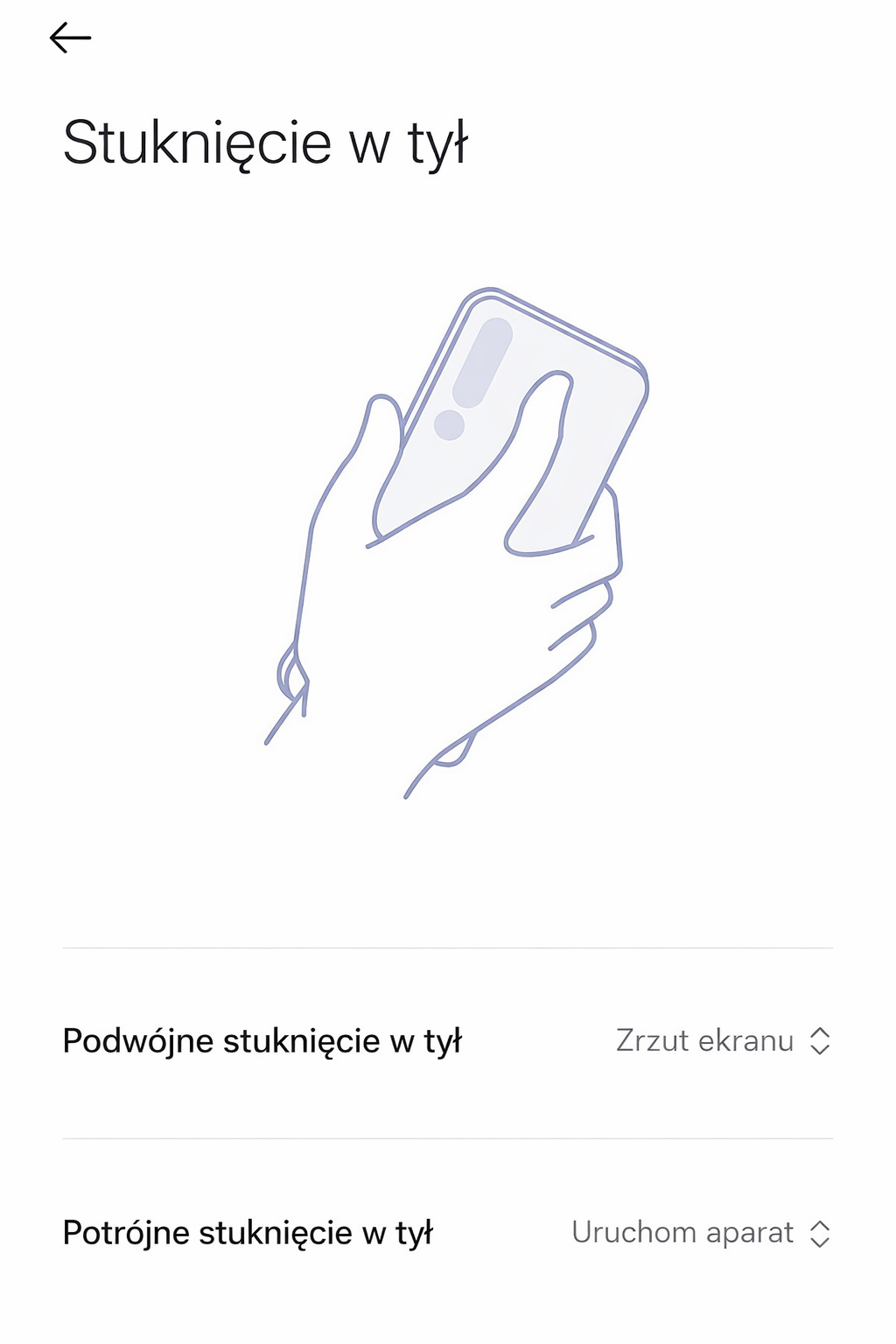
W nowszych urządzeniach Xiaomi dostępna jest funkcja stuknięcia w tył obudowy. Dzięki niej możesz wykonać zrzut ekranu bez dotykania ekranu czy przycisków. Aby ją włączyć, przejdź do Ustawień, następnie do Ustawień dodatkowych i wybierz Skróty gestów. W sekcji „Stuknięcie w tył” możesz ustawić podwójne lub potrójne stuknięcie i przypisać do niego funkcję zrzutu ekranu.
Po zapisaniu ustawień wystarczy lekko stuknąć w tył telefonu, aby system automatycznie wykonał screenshot. Warto pamiętać, że opcja ta nie jest dostępna na wszystkich modelach.
Hoverball pozwala zrobić zrzut ekranu bez użycia przycisków
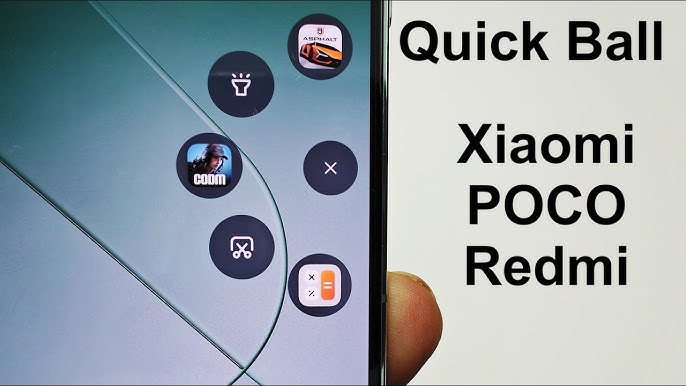
Jeśli szukasz alternatywy dla gestów i przycisków, możesz skorzystać z funkcji Hoverball, znanej również jako Quick Ball. To pływający przycisk widoczny na ekranie, który umożliwia szybki dostęp do różnych funkcji.
Aby go aktywować, przejdź do Ustawień, następnie wybierz Ustawienia dodatkowe i znajdź opcję Hoverball. Po włączeniu na ekranie pojawi się małe menu.
Wystarczy dotknąć przycisku i wybrać opcję zrzutu ekranu. To rozwiązanie sprawdzi się szczególnie wtedy, gdy chcesz wiedzieć jak zrobić zrzut ekranu na Xiaomi bez użycia fizycznych przycisków.
Najczęściej zadawane pytania
Jak zrobić długi (przewijany) zrzut ekranu na Xiaomi?
Aby wykonać długi zrzut ekranu, zrób zwykły zrzut, a następnie wybierz opcję Przewijanie lub Zrzut długi, jeśli pojawi się na ekranie. Funkcja ta pozwala uchwycić całą stronę, np. w przeglądarce lub w rozmowie.
Dlaczego nie mogę zapisać zrzutu ekranu?
Najczęstszą przyczyną jest brak wolnego miejsca w pamięci urządzenia. Warto usunąć niepotrzebne pliki lub wyczyścić pamięć podręczną, aby zwolnić miejsce.
Gdzie zapisywane są zrzuty ekranu?
Zrzuty ekranu są automatycznie zapisywane w aplikacji Galeria, w albumie Zrzuty ekranu.
Jak widać, na telefonach Xiaomi istnieje wiele sposobów wykonywania zrzutów ekranu – od klasycznych przycisków fizycznych, przez gesty, aż po funkcje takie jak Hoverball czy stuknięcie w tył urządzenia. Każda z tych metod ma swoje zalety, dlatego warto wybrać tę, która najlepiej pasuje do Twoich przyzwyczajeń i sposobu korzystania z telefonu. Dzięki temu wykonywanie zrzutów ekranu stanie się szybsze i wygodniejsze na co dzień. Jeśli chcesz odkryć więcej przydatnych porad oraz inspiracji do personalizacji telefonu, zajrzyj na dzwonki na telefon.