Jak szybko i łatwo nagrać ekran iPhone’a z dźwiękiem
Nagrywanie ekranu iPhone’a z dźwiękiem przy użyciu wbudowanej funkcji jest dziś bardzo popularne. Funkcja ta pozwala również na nagrywanie dźwięku z mikrofonu, jednak nie zawsze rejestruje dźwięk systemowy. W tym artykule dowiesz się, jak szybko i łatwo nagrać ekran iPhone’a z dźwiękiem. Jeśli zastanawiasz się, jak nagrywać ekran telefonu iPhone, poniżej znajdziesz instrukcję dopasowaną do różnych wersji iOS.

Nagrywanie ekranu na iPhonie w iOS 6–10 nie jest dostępne w systemie
W systemach iOS 6 do iOS 10 Apple nie udostępniało jeszcze wbudowanej funkcji nagrywania ekranu. Oznacza to, że na tych wersjach systemu nie znajdziesz opcji Nagrywanie ekranu w centrum sterowania ani w ustawieniach.
Jeśli korzystasz z iPhone’a z jedną z tych wersji iOS, nagranie ekranu wymaga użycia dodatkowych rozwiązań. Najczęściej stosowane metody to:
- Krok 1: Podłącz iPhone’a do komputera Mac i użyj programu QuickTime Player, który pozwala nagrywać obraz z urządzenia.
- Krok 2: Alternatywnie skorzystaj z aplikacji lub narzędzi innych firm, które umożliwiają przechwytywanie obrazu z iPhone’a.
- Krok 3: Jeśli to możliwe, rozważ aktualizację systemu do iOS 11 lub nowszego. Funkcja ta pozwala również na rejestrowanie dźwięku z mikrofonu, jednak nie zawsze obejmuje dźwięk systemowy.
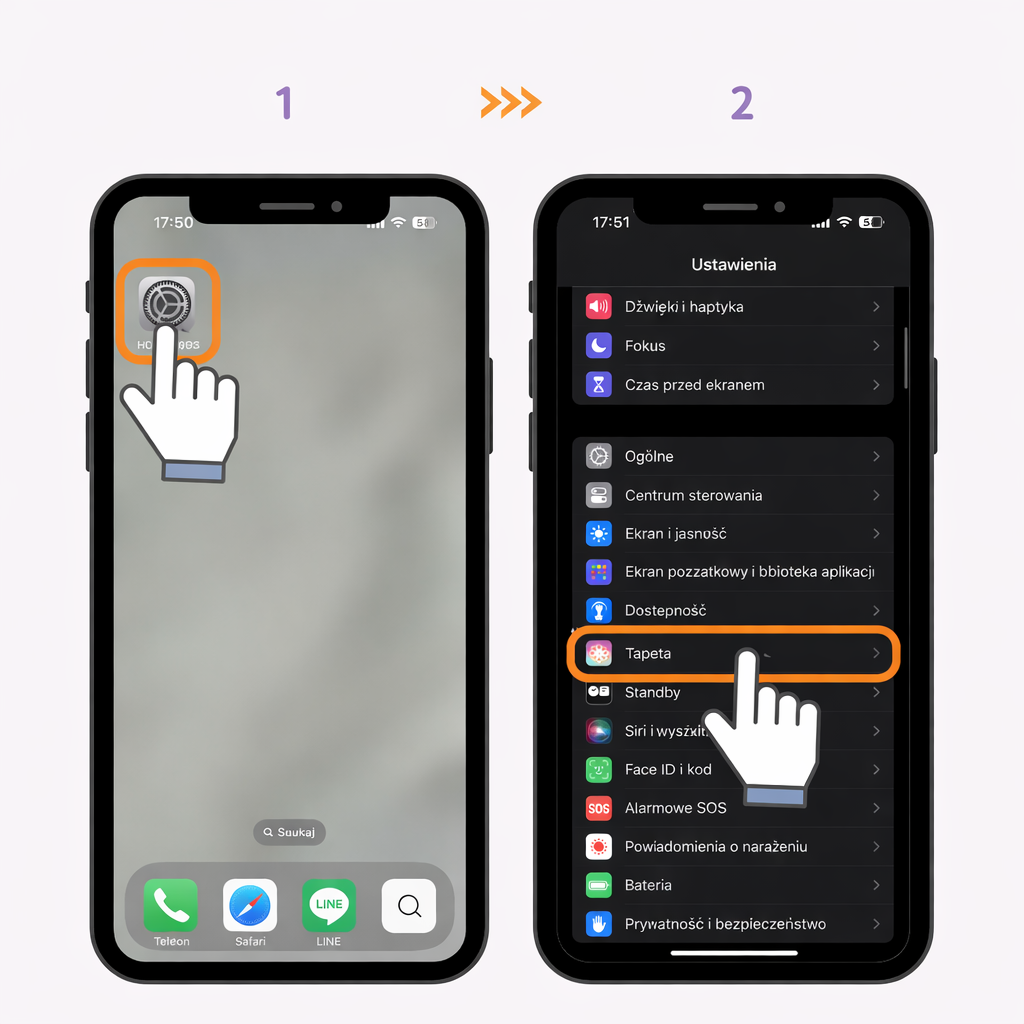
>> Zobacz więcej: Jak zmienić tapetę w telefonie Huawei na ekranie głównym
Nagrywanie ekranu na iPhonie w iOS 11–16 działa w podstawowy sposób
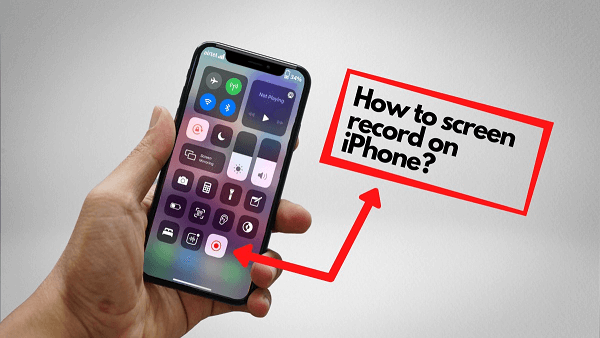
W systemach iOS 11 i iOS 12 Apple po raz pierwszy udostępniło funkcję nagrywania ekranu. Sama obsługa jest prosta i opiera się głównie na centrum sterowania. Funkcja nadaje się do nagrywania krótkich instrukcji, prezentacji aplikacji albo prostych działań na ekranie. Historycznie to właśnie od iOS 11 Apple udostępniło screen recording jako funkcję systemową.
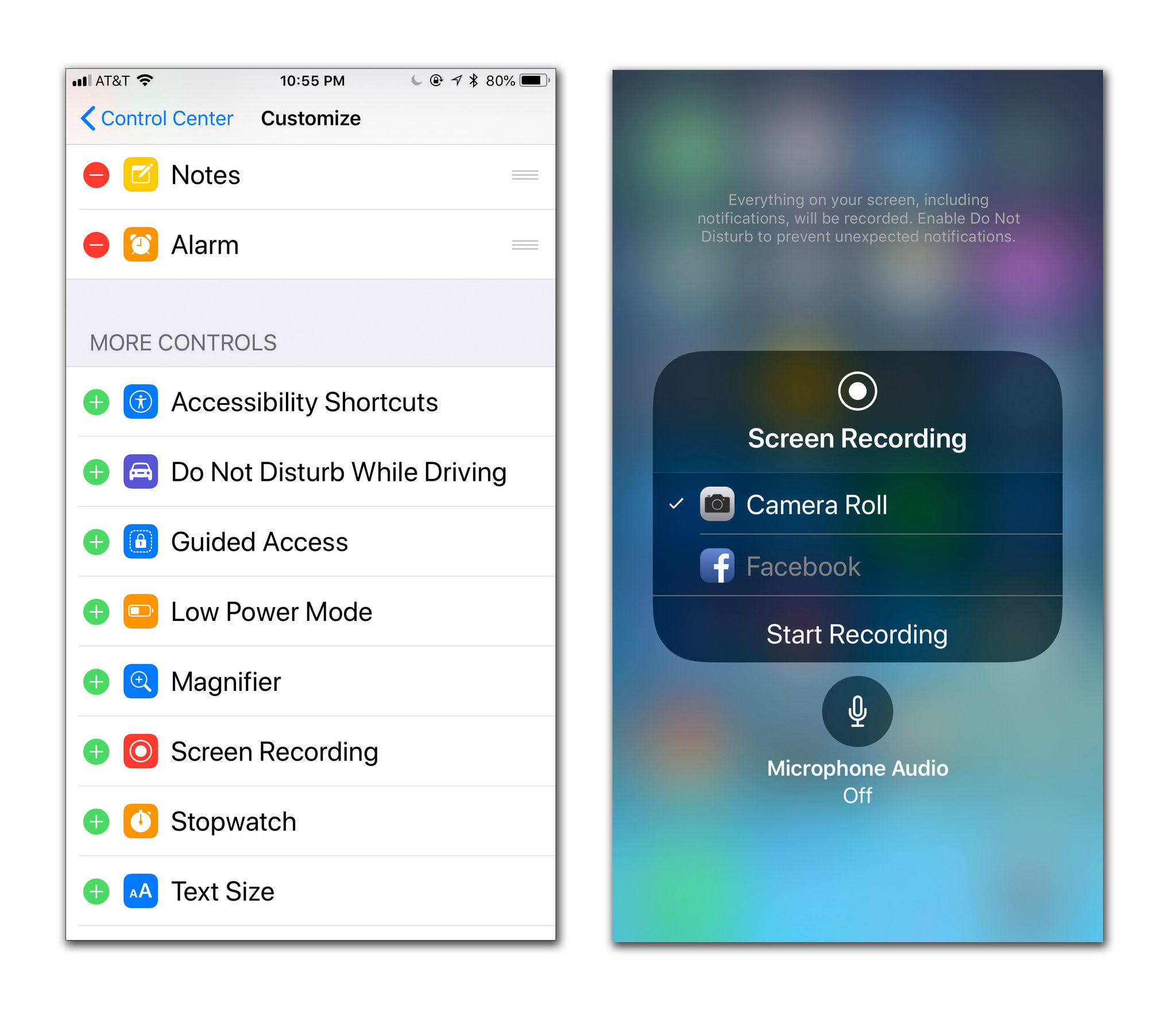
- Krok 1: Wejdź w Ustawienia > Centrum sterowania i dodaj opcję Nagrywanie ekranu, jeśli nie jest jeszcze widoczna.
- Krok 2: Otwórz centrum sterowania odpowiednim gestem dla swojego modelu iPhone’a.
- Krok 3: Stuknij przycisk Nagrywanie ekranu i poczekaj na 3-sekundowe odliczanie.
- Krok 4: Jeśli chcesz nagrywać z komentarzem głosowym, naciśnij i przytrzymaj przycisk nagrywania, a następnie włącz mikrofon.
- Krok 5: Po zakończeniu nagrywania zatrzymaj je z poziomu górnego wskaźnika lub centrum sterowania. Plik zostanie zapisany w Zdjęciach.
Nagrywanie ekranu na iPhonie w iOS 17 i 18 wykorzystuje nowy układ centrum sterowania
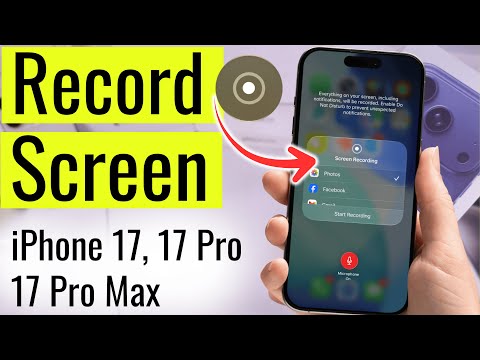
W nowszych wersjach iOS, takich jak iOS 17 i iOS 18, Apple wprowadziło zmiany w centrum sterowania. Możesz teraz dostosować dostępne narzędzia bezpośrednio z jego poziomu.
- Krok 1: Otwórz centrum sterowania, przesuwając palcem w dół od prawego górnego rogu ekranu.
- Krok 2: Jeśli nie widzisz opcji nagrywania, stuknij przycisk + lub naciśnij i przytrzymaj ekran, aby przejść do trybu edycji.
- Krok 3: Wybierz Dodaj narzędzie, a następnie dodaj Nagrywanie ekranu do centrum sterowania.
- Krok 4: Stuknij przycisk Nagrywanie ekranu i poczekaj na odliczanie.
- Krok 5: Aby nagrywać dźwięk, naciśnij i przytrzymaj przycisk nagrywania i włącz mikrofon.
- Krok 6: Aby zakończyć nagrywanie, stuknij wskaźnik u góry ekranu lub wróć do centrum sterowania i zatrzymaj zapis. Nagranie zostanie zapisane w aplikacji Zdjęcia.
Jak widać, nagrywanie ekranu na iPhonie jest dostępne w większości nowszych wersji iOS i działa w bardzo podobny sposób. Różnice dotyczą głównie sposobu otwierania centrum sterowania oraz jego konfiguracji w najnowszych wersjach systemu. Wystarczy raz ustawić tę funkcję, aby móc z niej korzystać w dowolnym momencie. Jeśli chcesz poznać więcej praktycznych porad i znaleźć dodatkowe inspiracje do personalizacji telefonu, zajrzyj na dzwonki na telefon.