Jak skutecznie i łatwo ukryć aplikacje na Androidzie i iPhonie
Ukrywanie aplikacji na telefonie to przydatna funkcja, niezależnie od tego, czy korzystasz z urządzenia z systemem iOS, czy Android. W tym artykule pokazujemy proste sposoby ukrywania aplikacji na telefonie.
Dlaczego warto ukrywać aplikacje na telefonie?
Użytkownicy mają na swoich telefonach aplikacje zawierające prywatne dane osobowe, których nie chcą udostępniać innym i chcą je chronić. Ukrywanie aplikacji na ekranie głównym jest konieczne. Ukrycie aplikacji spowoduje jej zniknięcie z ekranu głównego, ale nadal będzie można uzyskać do niej dostęp i normalnie z niej korzystać.
Jak ukryć aplikacje na telefonie z Androidem
To jeden z najczęściej wyszukiwanych sposobów, jak ukryć aplikacje na telefonie. Na telefonach z Androidem sposób ukrywania aplikacji może się różnić w zależności od producenta i wersji nakładki systemowej. Na urządzeniach Samsung taką opcję zwykle znajdziesz w ustawieniach ekranu głównego.
Jak ukryć aplikacje na telefonie Samsung
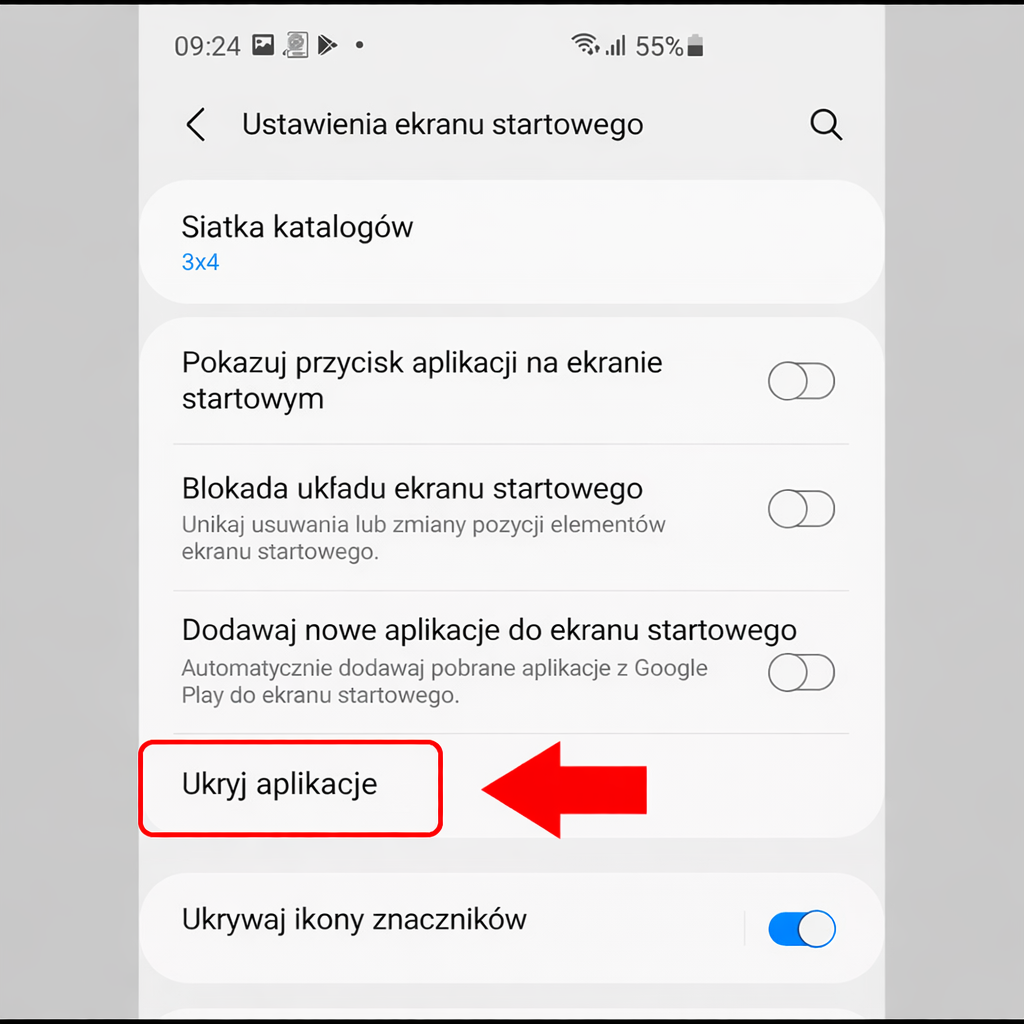
W wielu telefonach Samsung Galaxy możesz ukryć wybrane aplikacje bez instalowania dodatkowych programów. Aby to zrobić, wykonaj poniższe kroki:
- Krok 1: Na ekranie głównym dotknij i przytrzymaj puste miejsce.
- Krok 2: Stuknij Ustawienia.
- Krok 3: Wybierz opcję Ukryj aplikacje na ekranach Ekran główny i Aplikacje.
- Krok 4: Zaznacz aplikacje, które chcesz ukryć.
- Krok 5: Na koniec stuknij Gotowe lub potwierdź wybór, aby zapisać zmiany.
Ukrywanie aplikacji w telefonach Xiaomi
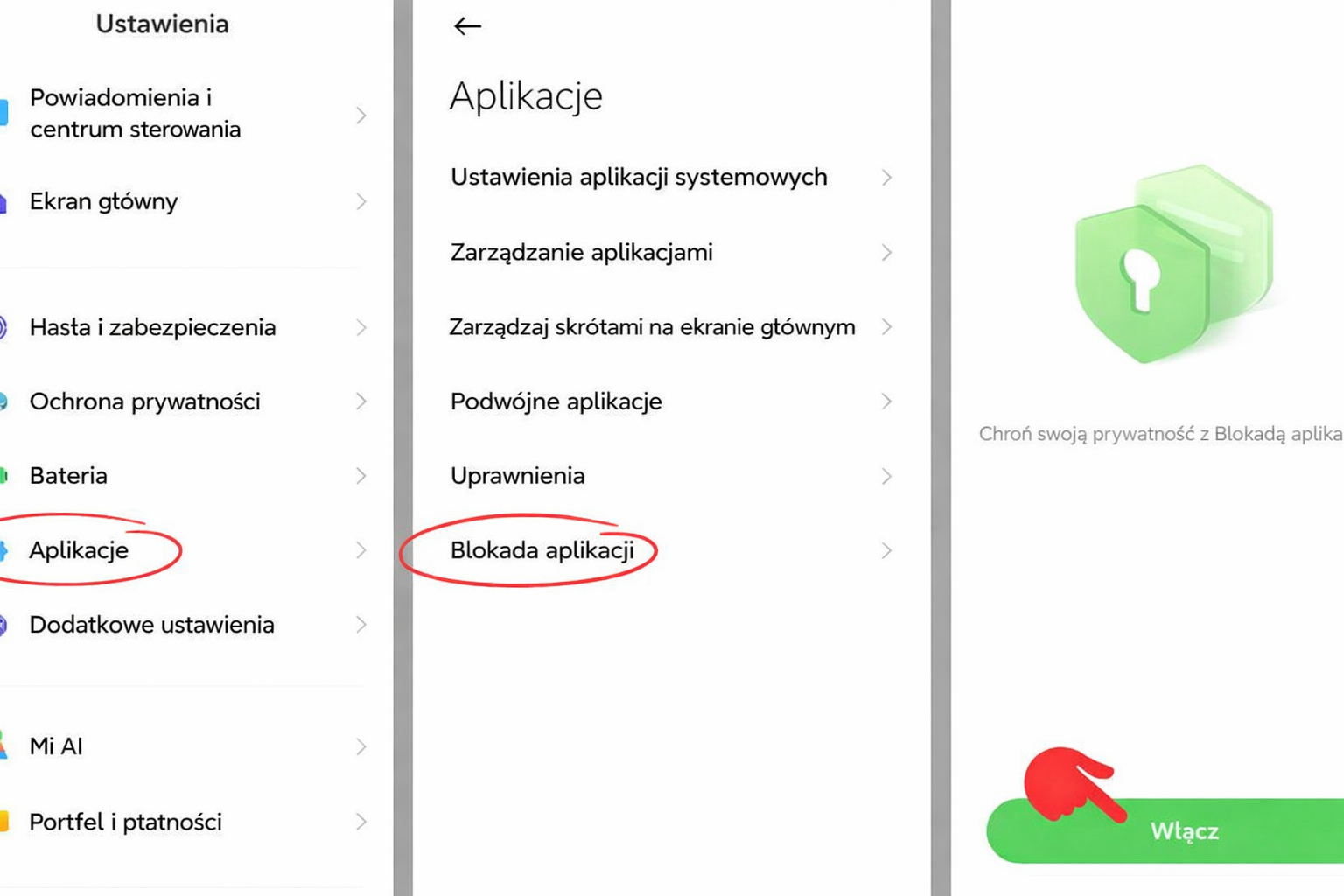
W telefonach Xiaomi sposób ukrywania aplikacji może się różnić w zależności od modelu urządzenia oraz wersji systemu, ponieważ część modeli działa na MIUI, a nowsze na HyperOS. Dlatego nie warto pisać, że wszystkie telefony Xiaomi nie oferują takiej funkcji. Na niektórych urządzeniach dostępna jest opcja ukrywania aplikacji, a na innych łatwiej skorzystać z funkcji Blokada aplikacji, która zabezpiecza wybrane programy przed niepowołanym dostępem.
Jeśli chcesz zablokować aplikacje, a nie tylko ukryć ich ikonę, przejdź do Ustawienia > Aplikacje > Blokada aplikacji > skonfiguruj hasło lub inny sposób odblokowania. Następnie skonfiguruj hasło, kod PIN lub inną metodę odblokowania, jeśli telefon tego wymaga. Po zakończeniu wybierz aplikacje, które chcesz zabezpieczyć.
>> Zobacz więcej: Jak zrobić zrzut ekranu na telefonie Xiaomi w 2026 roku
Ukrywanie aplikacji za pomocą Apex Launcher
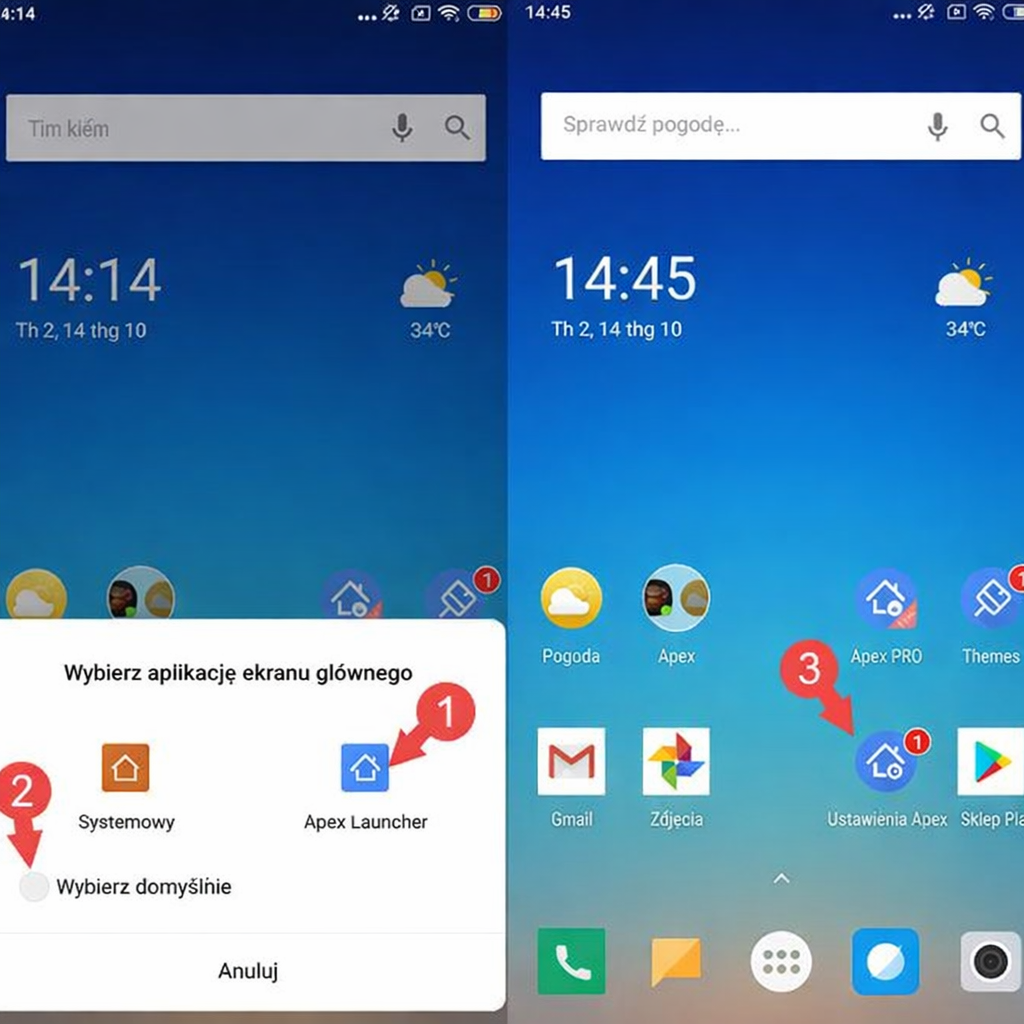
Apex Launcher to jeden z launcherów dla Androida, który oferuje dodatkowe opcje personalizacji, w tym możliwość ukrywania wybranych aplikacji. Trzeba jednak pamiętać, że nazwy poszczególnych ustawień mogą się różnić w zależności od wersji aplikacji.
Zwykle cały proces wygląda podobnie: zainstaluj Apex Launcher i ustaw go jako domyślny launcher, a następnie otwórz jego ustawienia i przejdź do sekcji związanej z szufladą aplikacji lub ukrytymi aplikacjami. Tam możesz zaznaczyć programy, które chcesz ukryć, i potwierdzić wybór. Po zapisaniu zmian wybrane aplikacje nie będą widoczne na liście aplikacji w launcherze.
Wyłączanie aplikacji na Androidzie
Na niektórych telefonach z Androidem nie da się ukrywać aplikacji w identyczny sposób jak w nakładkach innych producentów. W takiej sytuacji możesz rozważyć wyłączenie wybranych aplikacji systemowych. Ta metoda dotyczy jednak głównie preinstalowanych aplikacji i nie działa w ten sam sposób w przypadku wszystkich programów pobranych ze Sklepu Play.
Aby wyłączyć aplikację, otwórz Ustawienia > Aplikacje > Wszystkie aplikacje > wybierz aplikację > stuknij Wyłącz, a następnie potwierdź zmianę. Po wyłączeniu aplikacja przestanie działać i w wielu przypadkach nie będzie już widoczna na liście aplikacji, dopóki nie zostanie ponownie włączona.
Jak ukryć aplikacje na iPhonie
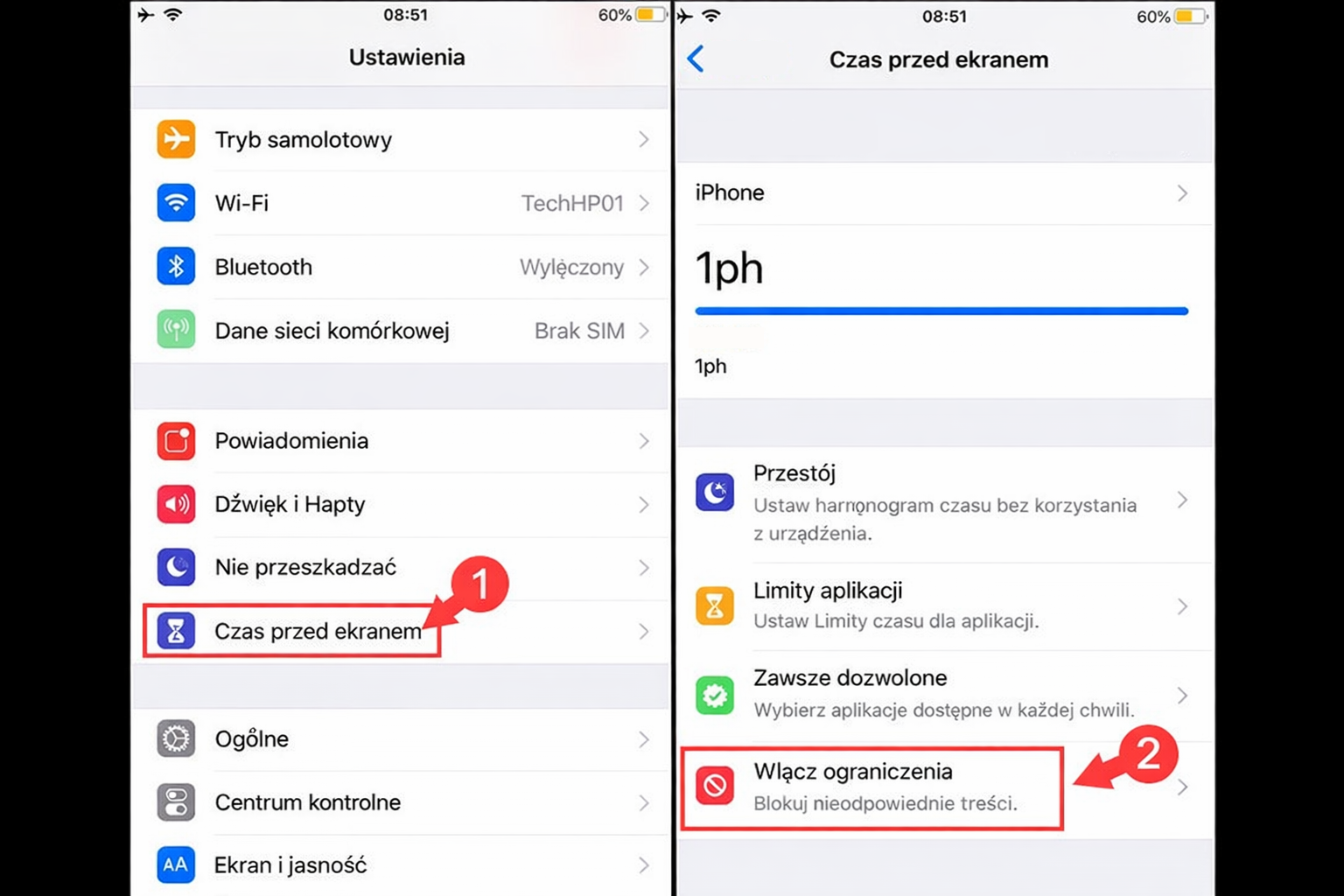
Jeśli chcesz wiedzieć, jak ukryć aplikacje na telefonie iPhone, poniższe metody będą najprostsze. Na iPhonie nie trzeba wykonywać jailbreaku, aby ukryć aplikacje. System iOS oferuje kilka wbudowanych sposobów, które pozwalają usunąć aplikacje z ekranu głównego lub ograniczyć ich widoczność. Sposób działania może się nieznacznie różnić w zależności od wersji systemu.
Ukrywanie aplikacji w iOS 13
W systemie iOS 13 nie ma bezpośredniej opcji ukrywania aplikacji, ale możesz zmniejszyć ich widoczność, umieszczając je w folderze. Aby to zrobić, naciśnij i przytrzymaj ikonę aplikacji, aż uruchomi się tryb edycji ekranu, a następnie przeciągnij jedną aplikację na drugą, aby utworzyć folder. Możesz dodać do niego więcej aplikacji i przenieść mniej używane programy na kolejne strony folderu, dzięki czemu będą mniej widoczne na ekranie głównym.
Ukrywanie aplikacji w iOS 14 i nowszych
W nowszych wersjach iOS Apple wprowadziło prostszy sposób ukrywania aplikacji. Wystarczy nacisnąć i przytrzymać ikonę aplikacji na ekranie głównym, a następnie wybrać Usuń aplikację > Usuń z ekranu głównego. Aplikacja nie zostanie usunięta z telefonu — nadal będzie dostępna w Bibliotece aplikacji.
Jak ograniczyć widoczność aplikacji za pomocą Siri i wyszukiwania
Na iPhonie możesz ograniczyć widoczność aplikacji w wyszukiwarce i sugestiach Siri, ale nie jest to to samo co pełne ukrycie aplikacji. Aby to zrobić, przejdź do Ustawienia > Siri i wyszukiwanie > wybierz aplikację z listy > wyłącz opcje związane z pokazywaniem aplikacji w wyszukiwaniu, sugestiach i skrótach Siri. Dzięki temu aplikacja będzie mniej widoczna w systemie, chociaż nadal pozostanie zainstalowana na urządzeniu.
Jak ukryć aplikację na liście zakupów w App Store
Jeśli nie chcesz, aby dana aplikacja była widoczna na liście pobranych lub kupionych pozycji w App Store, możesz ją ukryć w historii zakupów. Otwórz App Store > stuknij swoje zdjęcie profilowe > wybierz Aplikacje lub Zakupione > znajdź aplikację na liście > przesuń palcem w lewo i stuknij Ukryj. Warto pamiętać, że ta metoda nie ukrywa aplikacji z ekranu głównego — usuwa ją jedynie z listy zakupów powiązanej z kontem Apple.
Jak znaleźć i ponownie używać ukrytej aplikacji
Sposób odnalezienia aplikacji zależy od tego, w jaki sposób została wcześniej ukryta. Jeśli została usunięta z ekranu głównego, nadal możesz znaleźć ją w Bibliotece aplikacji. Jeśli wyłączono jej widoczność w wyszukiwaniu, trzeba ponownie zmienić ustawienia w sekcji Siri i wyszukiwanie.
Jak przywrócić aplikację do wyników wyszukiwania
Jeśli aplikacja nie pojawia się w wyszukiwaniu i sugestiach Siri, przejdź do Ustawienia > Siri i wyszukiwanie > wybierz aplikację, a następnie ponownie włącz opcje odpowiadające za jej wyświetlanie w systemowej wyszukiwarce i podpowiedziach.
Jak znaleźć ukrytą aplikację za pomocą wyszukiwania
Jeśli aplikacja została tylko usunięta z ekranu głównego, przesuń palcem w dół na ekranie początkowym, aby otworzyć wyszukiwanie, a następnie wpisz nazwę aplikacji. Gdy pojawi się w wynikach, stuknij ją, aby od razu ją uruchomić. Jeśli nie widzisz jej na liście, sprawdź ustawienia Siri i wyszukiwanie dla tej aplikacji.
Jak korzystać z Biblioteki aplikacji, aby znaleźć ukrytą aplikację
Aby otworzyć Bibliotekę aplikacji, przesuń palcem w lewo przez wszystkie strony ekranu początkowego. Następnie skorzystaj z pola wyszukiwania u góry ekranu albo przejrzyj kategorie aplikacji, aby znaleźć potrzebny program. Jeśli chcesz przywrócić go na ekran główny, naciśnij i przytrzymaj ikonę aplikacji, a potem przeciągnij ją z powrotem na wybraną stronę.
Jak skorzystać z App Store, aby znaleźć aplikację
Jeśli nie możesz znaleźć aplikacji na ekranie głównym, możesz spróbować wyszukać ją w App Store. Otwórz App Store > stuknij Szukaj > wpisz nazwę aplikacji, a następnie sprawdź wynik wyszukiwania.
Jeśli aplikacja jest już zainstalowana na iPhonie, na jej stronie może pojawić się przycisk Otwórz, który pozwoli uruchomić ją od razu. Warto jednak pamiętać, że ta metoda nie pokazuje aplikacji ukrytych w systemie — pomaga jedynie odnaleźć aplikację w App Store lub ponownie przejść do jej strony.
Jak znaleźć aplikację za pomocą Siri
Na iPhonie możesz też otworzyć aplikację przy użyciu Siri. Wystarczy aktywować Siri głosem, mówiąc „Siri” lub „Hej Siri”, albo uruchomić asystenta przyciskiem — zależnie od modelu i ustawień telefonu — a następnie powiedzieć „Otwórz [nazwa aplikacji]”. To szybki sposób na uruchomienie aplikacji, nawet jeśli nie widzisz jej od razu na ekranie głównym.
Jak widzisz, ukrywanie aplikacji na Androidzie i iPhonie jest proste i w większości przypadków nie wymaga dodatkowych aplikacji. W zależności od modelu urządzenia i wersji systemu dostępne opcje mogą się nieco różnić, ale w większości przypadków możesz skorzystać z wbudowanych ustawień telefonu, wyszukiwania, Biblioteki aplikacji albo dodatkowych funkcji prywatności. Jeśli chcesz jeszcze lepiej dostosować telefon do własnych potrzeb, możesz też sprawdzić więcej inspiracji dotyczących personalizacji na dzwonki na telefon.