Sposoby na szybkie wykonanie zrzutu ekranu na Androidzie
Wykonywanie zrzutów ekranu na telefonie to prosty sposób na udostępnianie i zapisywanie ważnych informacji. Jeśli zastanawiasz się, jak zrobić zrzut ekranu na telefonie, w tym artykule znajdziesz pięć prostych i szybkich sposobów robienia zrzutów ekranu na urządzeniach z Androidem.
Podstawowe sposoby wykonania zrzutu ekranu na telefonie Samsung
Na telefonie Samsung zrzut ekranu najczęściej wykonuje się przy użyciu przycisków. Sposób może się jednak różnić w zależności od modelu urządzenia.
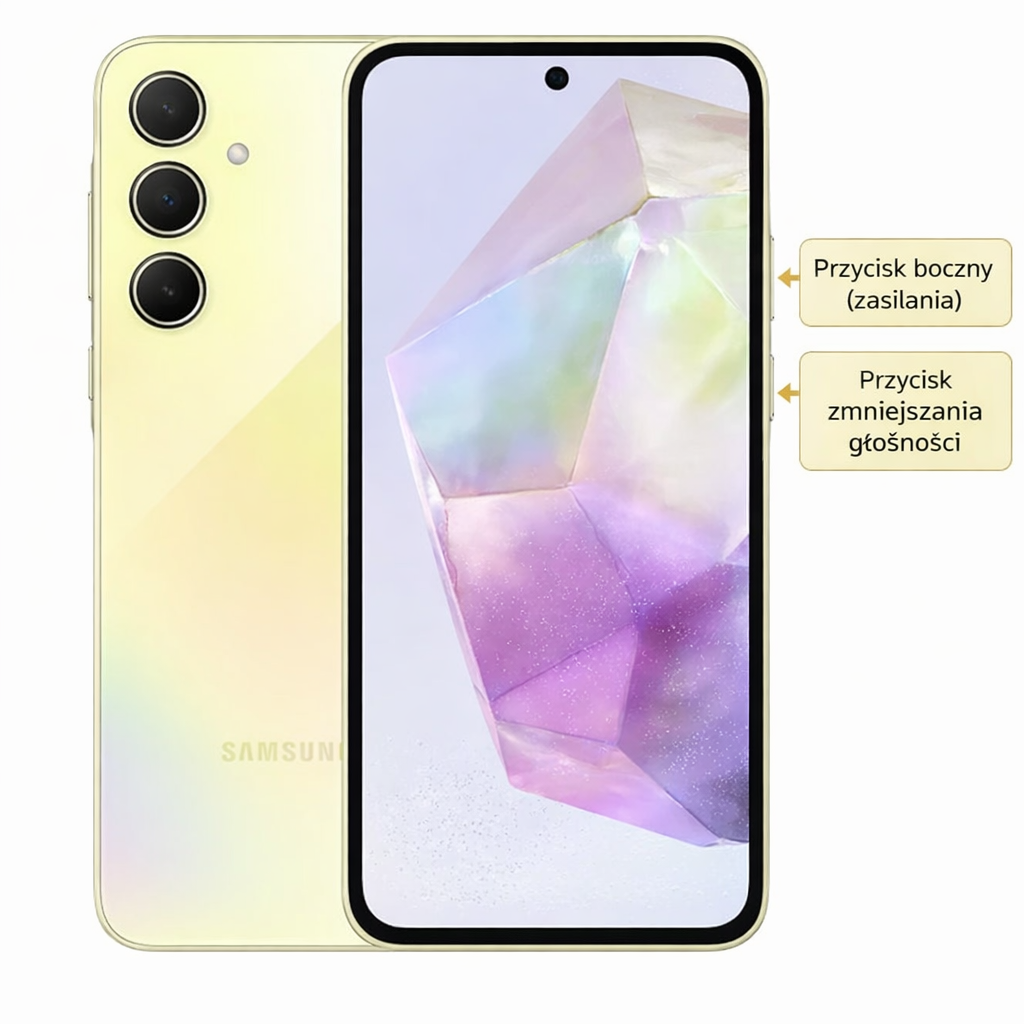
W telefonach Samsung z fizycznym przyciskiem Home: Aby zrobić zrzut ekranu, naciśnij jednocześnie i przytrzymaj przycisk zasilania oraz przycisk Home.
W telefonach Samsung bez fizycznego przycisku Home: W nowszych modelach zrzut ekranu zwykle wykonuje się, naciskając jednocześnie przycisk zasilania i przycisk zmniejszania głośności.
Jak zrobić zrzut ekranu na telefonie z Androidem za pomocą aplikacji Screenshot Easy
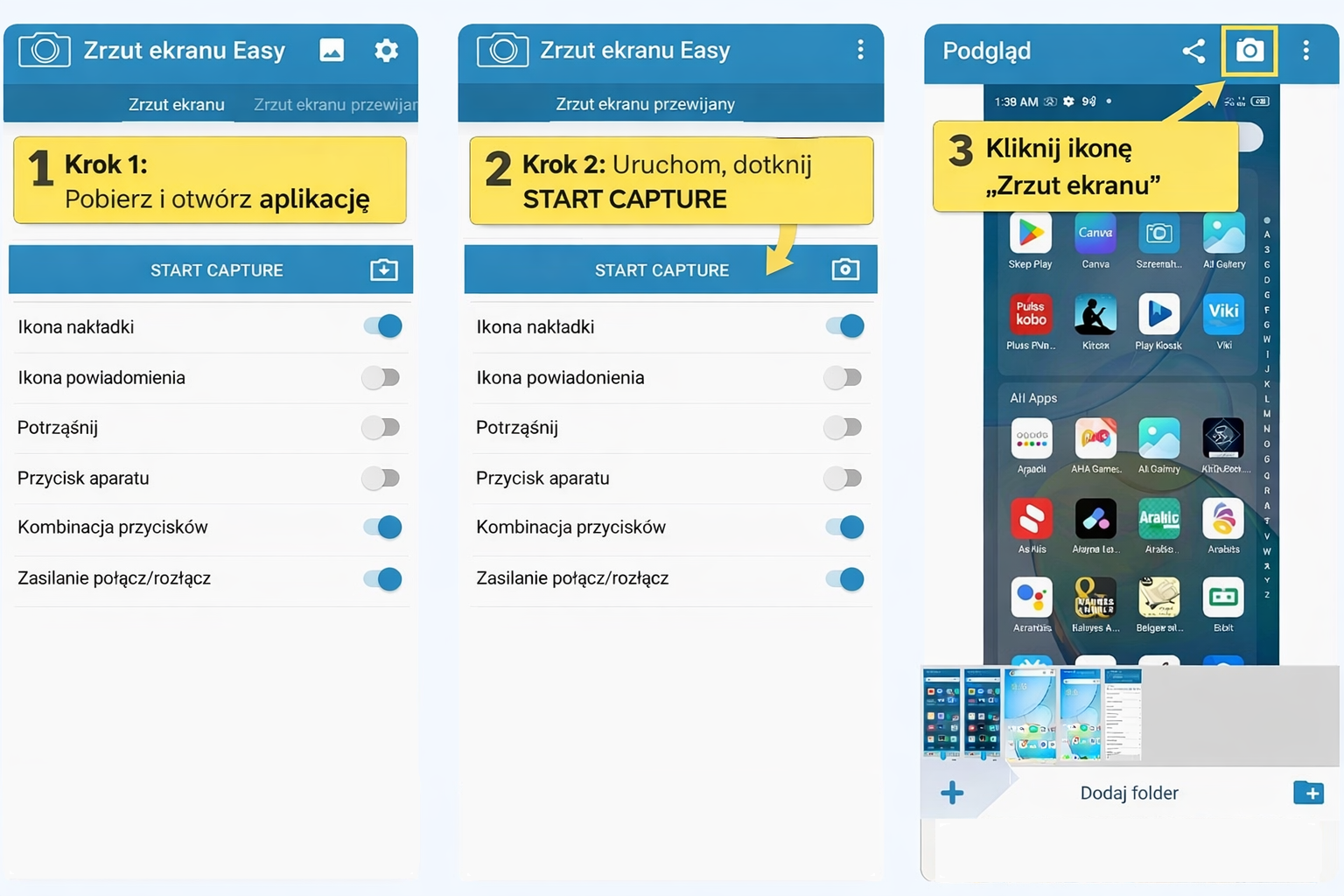
Jeśli nie chcesz używać przycisków fizycznych, możesz skorzystać z aplikacji Screenshot Easy. Aplikacja umożliwia wykonywanie zrzutów ekranu, a także ich edytowanie i udostępnianie.
Aby z niej skorzystać, pobierz aplikację na telefon, a następnie:
- Krok 1: Otwórz aplikację i przyznaj jej wymagane uprawnienia.
- Krok 2: Uruchom funkcję przechwytywania ekranu, a potem użyj widocznego na ekranie przycisku lub nakładki aplikacji, aby wykonać zrzut ekranu.
Jak zrobić zrzut ekranu na telefonie Samsung za pomocą rysika S Pen
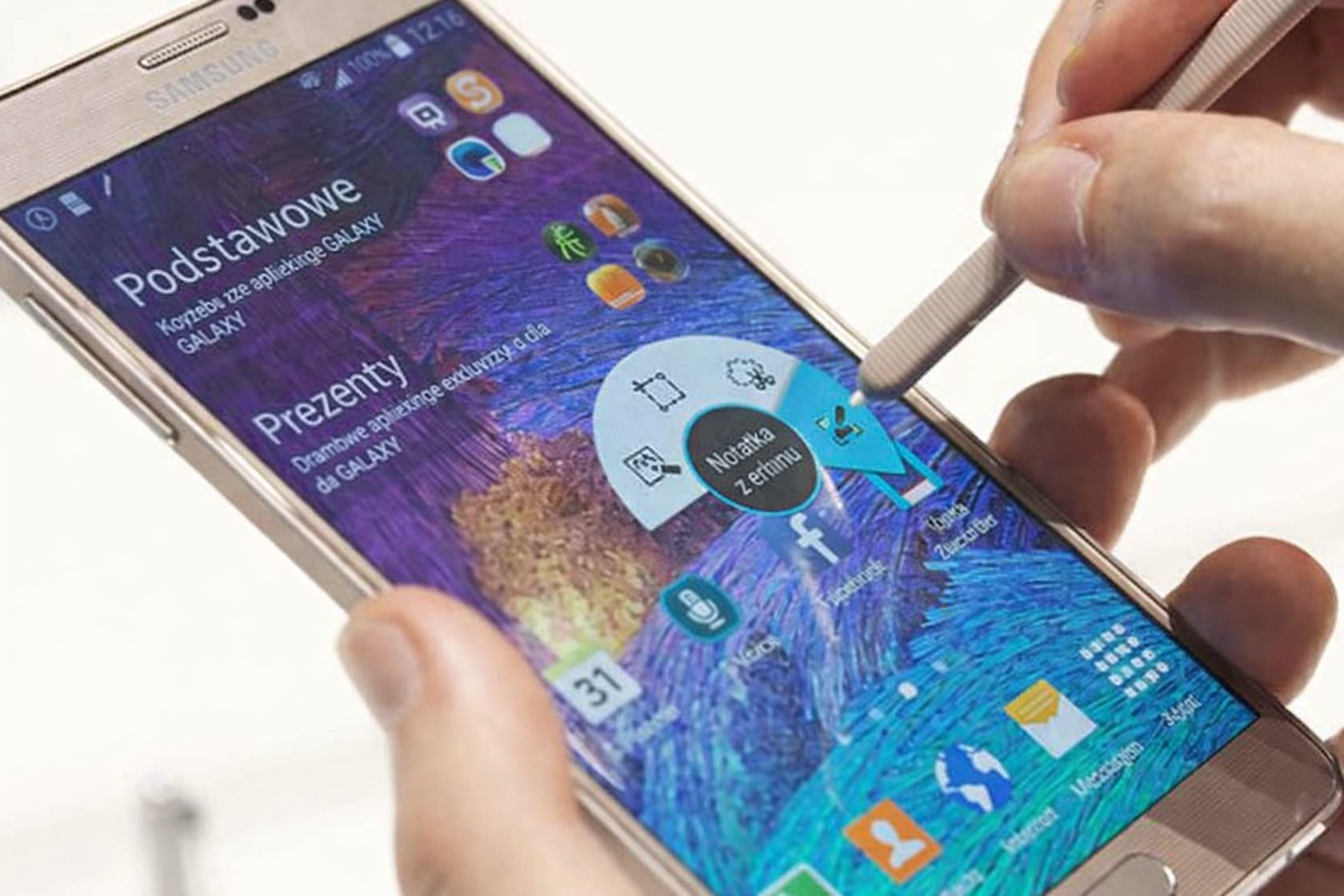
Jeśli Twój telefon Samsung obsługuje rysik S Pen, możesz wykonać zrzut ekranu i od razu dodać do niego notatki.
- Krok 1: Wyjmij rysik S Pen i otwórz ekran z treścią, którą chcesz przechwycić.
- Krok 2: Otwórz Polecenia Air command, a następnie wybierz opcję „Pisanie po ekranie”.
- Krok 3: Po wykonaniu zrzutu ekran zostanie otwarty do edycji. Możesz pisać lub rysować na obrazie, a potem dotknąć „Zapisz”, aby zapisać go w galerii.
>> Zobacz więcej: Jak nagrywać ekran telefonu szybko i wygodnie
Jak zrobić zrzut ekranu przy użyciu Bixby Voice
Na telefonach Samsung możesz zrobić zrzut ekranu również za pomocą asystenta głosowego Bixby.
- Krok 1: Przejdź do ekranu, który chcesz zapisać.
- Krok 2: Włącz Bixby (np. przytrzymując przycisk boczny lub mówiąc „Hej Bixby”).
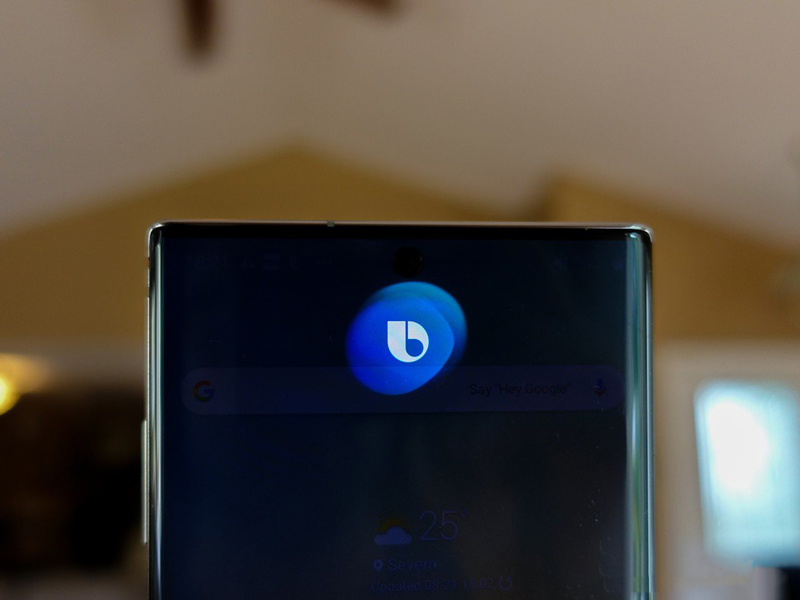
- Krok 3: Wydaj polecenie: „Zrób zrzut ekranu”.
- Krok 4: Obraz zostanie automatycznie zapisany w galerii.
Touchsho
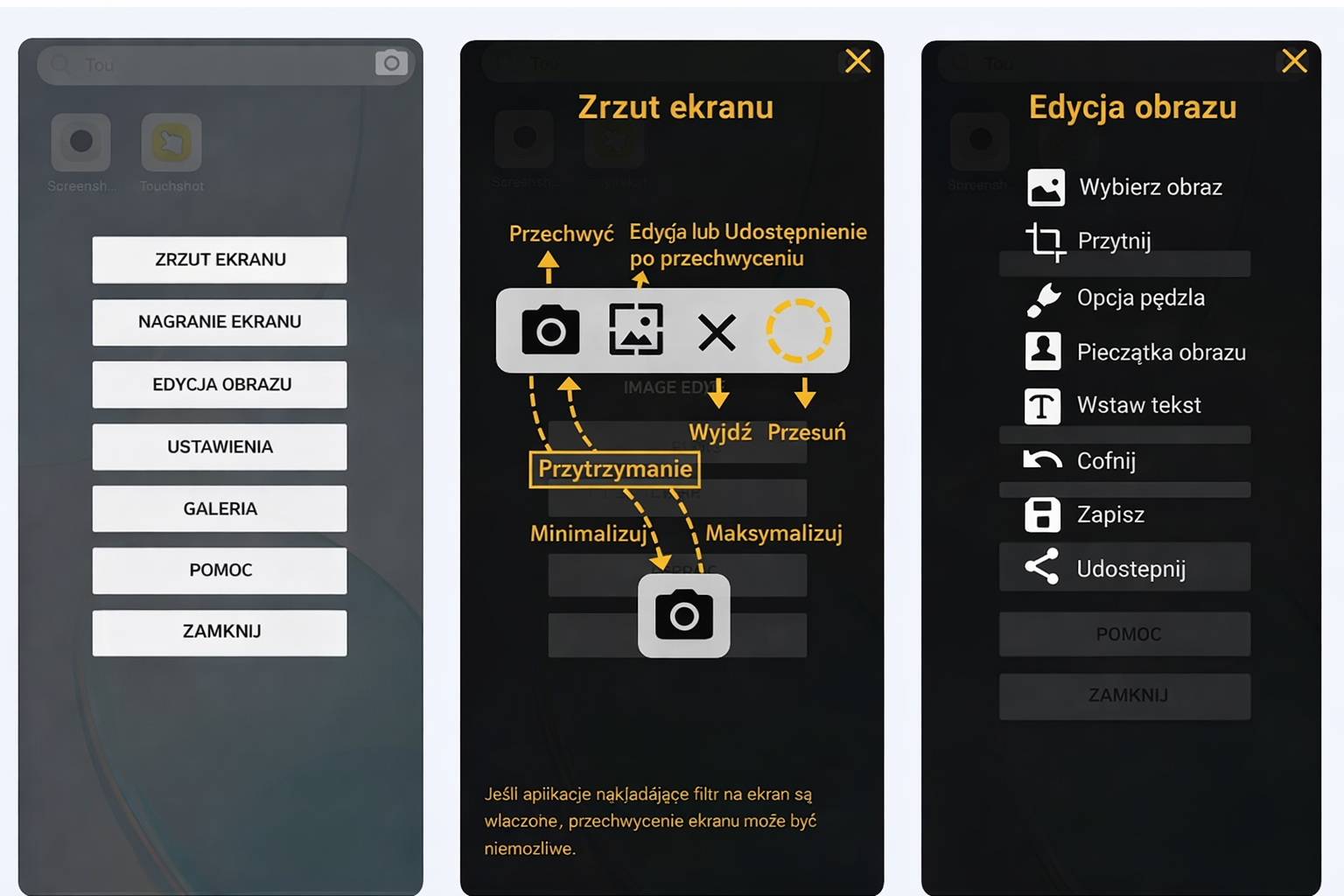
Touchshot to aplikacja o prostym i przejrzystym interfejsie, która oferuje więcej możliwości niż standardowe narzędzie do robienia zrzutów ekranu. Oprócz wykonywania screenshotów pozwala także nagrywać ekran w formie wideo, dzięki czemu może być przydatna nie tylko do zapisywania obrazu, ale również do tworzenia krótkich nagrań instruktażowych lub rejestrowania działań na telefonie.
Dużą zaletą aplikacji jest to, że działa od razu po instalacji i nie wymaga skomplikowanej konfiguracji. Osoby, które chcą lepiej dopasować jej działanie do własnych potrzeb, mogą skorzystać z menu Ustawienia, gdzie da się zmienić między innymi sposób wykonywania zrzutów ekranu, obszar przechwytywania, jakość obrazu oraz jakość nagrywanego wideo.
Touchshot oferuje również możliwość dostosowania widżetu aplikacji, w tym jego rozmiaru i przezroczystości, co ułatwia dopasowanie go do układu ekranu i własnych preferencji.
Najważniejsze zalety Touchshot:
- Obsługa zrzutów ekranu i nagrywania ekranu
- Prosty interfejs z dodatkowymi opcjami konfiguracji
- Wbudowane narzędzia do edycji wykonanych zrzutów
Warto wiedzieć:
- Aplikacja nie obsługuje przewijanych zrzutów ekranu
ScreenMaster
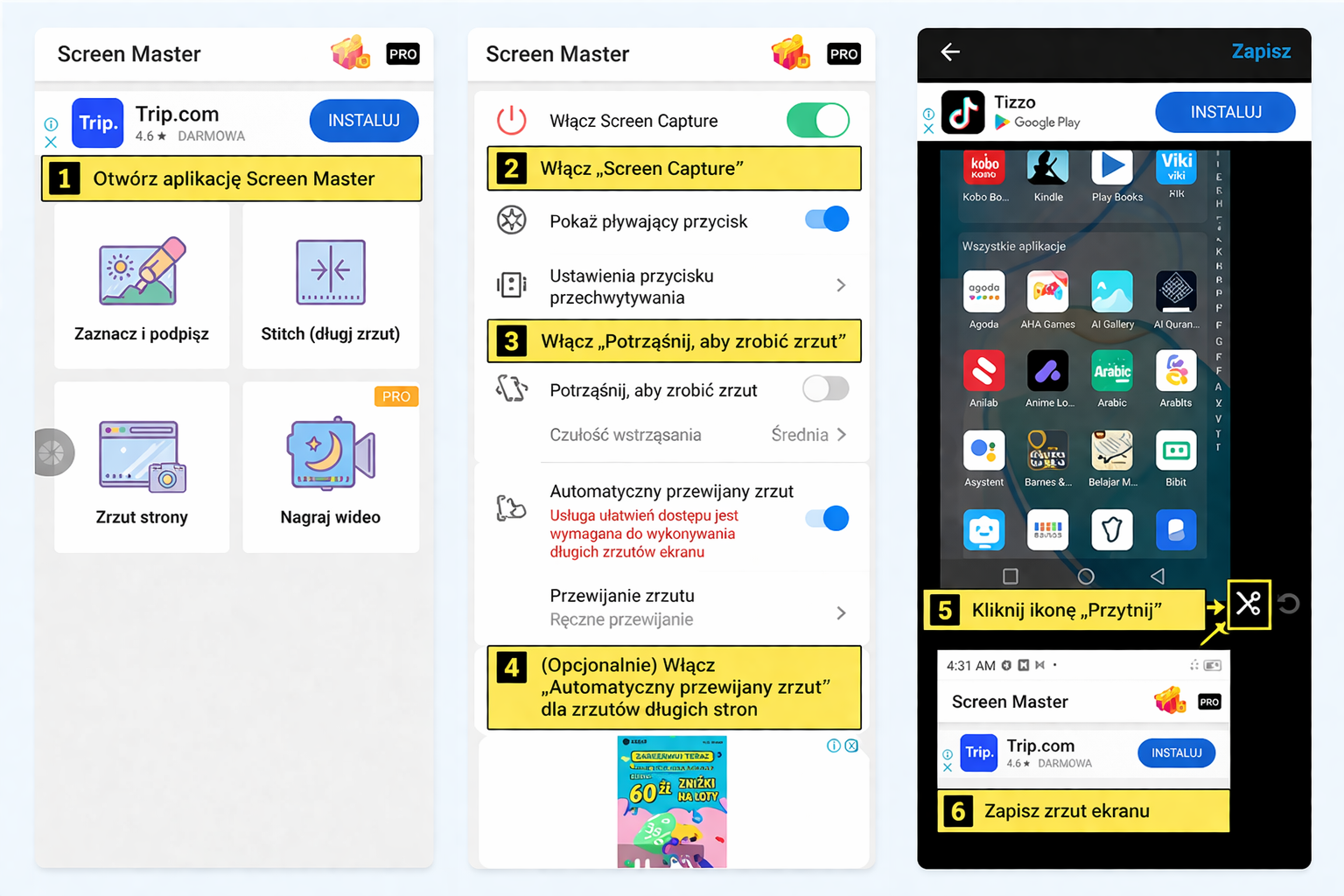
ScreenMaster to aplikacja skoncentrowana głównie na wykonywaniu i edytowaniu zrzutów ekranu w formacie obrazu. Została zaprojektowana z myślą o osobach, które chcą szybko przechwytywać ekran, a następnie wygodnie poprawiać, przycinać i zapisywać gotowe materiały.
Jedną z najbardziej przydatnych funkcji tej aplikacji jest możliwość tworzenia długich zrzutów ekranu. Automatyczne przewijanie jest dostępne w wersji płatnej, ale użytkownicy bez subskrypcji nadal mogą skorzystać z funkcji Stitch Photo, która pozwala połączyć kilka osobnych screenshotów w jeden dłuższy obraz. To praktyczne rozwiązanie na przykład przy zapisywaniu rozmów, artykułów lub dłuższych stron.
Aplikacja oferuje też rozbudowane opcje edycji. Do przechwyconych obrazów można dodawać tekst, naklejki i inne grafiki, a także je przycinać w zależności od potrzeb. Choć ScreenMaster obsługuje tylko dwa formaty zapisu obrazu, pozwala jednocześnie regulować jakość i rozmiar pliku za pomocą skali. Im wyższe ustawienie, tym lepsza jakość obrazu, ale także większy rozmiar pliku.
Najważniejsze zalety ScreenMaster:
- prosty interfejs skoncentrowany na screenshotach
- funkcja Stitch Photo umożliwiająca łączenie kilku zrzutów w jeden obraz
- możliwość dostosowania jakości zapisywanego obrazu
Warto wiedzieć: - funkcja automatycznego przewijania jest dostępna tylko w wersji płatnej
W powyższym artykule Dzwonki Na Telefon podpowiedziało, jak szybko robić zrzuty ekranu na Androidzie. Mamy nadzieję, że uda Ci się zastosować te informacje tak skutecznie, jak to możliwe, a korzystanie ze smartfona będzie wygodne i przyjemne.