Jak ustawić utwór ze Spotify jako dzwonek poradnik krok po kroku 2026
Spotify to jedna z najpopularniejszych platform muzycznych, oferująca ogromną bibliotekę utworów. Mimo to wielu użytkowników wciąż nie wie, jak wykorzystać swoje ulubione piosenki ze Spotify jako dzwonek w telefonie. W poniższym artykule znajdziesz szczegółową instrukcję, jak w prosty i skuteczny sposób ustawić muzykę ze Spotify jako dzwonek.

Pobieranie i edytowanie utworu ze Spotify jako dzwonka
Aby ustawić muzykę ze Spotify jako dzwonek, najpierw musisz pobrać utwór na urządzenie, kopiując jego link w Spotify i wklejając go do narzędzia umożliwiającego pobranie pliku audio. Po zakończeniu pobierania plik trzeba odpowiednio edytować, aby spełniał wymagania telefonu, ponieważ dzwonek powinien zazwyczaj trwać około 20–30 sekund, żeby był łatwy do rozpoznania przy połączeniu przychodzącym.
Oprócz przycięcia utworu warto również zwrócić uwagę na format pliku. W przypadku iPhone’a dzwonek musi być zapisany w formacie M4R, natomiast Android obsługuje bardziej elastycznie takie formaty jak MP3, M4A, WAV czy OGG. Po zakończeniu edycji i zapisaniu pliku w odpowiednim formacie możesz przejść do kolejnego kroku, czyli ustawienia dzwonka na urządzeniu.
Jak ustawić muzykę ze Spotify jako dzwonek w telefonie
Po przygotowaniu pliku muzycznego ze Spotify kolejnym krokiem jest ustawienie go jako dzwonka w telefonie. W zależności od tego, czy korzystasz z Androida, czy iPhone’a, cały proces może się nieco różnić. Poniżej znajdziesz szczegółową instrukcję krok po kroku, która ułatwi Ci wykonanie wszystkich czynności.
Jak ustawić muzykę ze Spotify jako dzwonek na Androidzie
W telefonach z Androidem proces instalacji jest zazwyczaj dość prosty, ponieważ system pozwala łatwo dodać plik muzyczny z pamięci urządzenia do listy dzwonków.
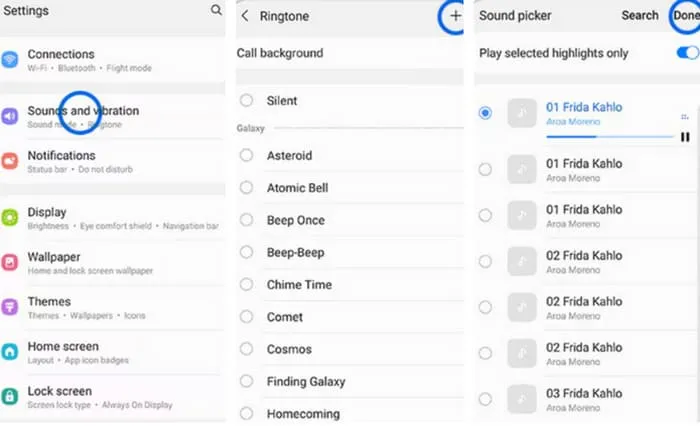
Krok 1: Przenieś plik muzyczny do telefonu
Jeśli pobrałeś i edytowałeś utwór na komputerze, najpierw prześlij go do telefonu za pomocą kabla USB, Bluetooth lub aplikacji do przesyłania plików. To niezbędny krok, aby urządzenie mogło wykryć plik, którego chcesz użyć.
Krok 2: Otwórz ustawienia dźwięku w telefonie
Gdy plik znajdzie się już w pamięci urządzenia, otwórz aplikację Ustawienia, a następnie wybierz sekcję Dźwięk i wibracje. To właśnie tam znajdują się opcje związane z dzwonkami, alertami i powiadomieniami.
Krok 3: Przejdź do listy dostępnych dzwonków
Następnie stuknij opcję Dzwonek telefonu. System wyświetli wtedy listę domyślnych dźwięków dostępnych na urządzeniu.
Krok 4: Dodaj nowy plik muzyczny z pamięci telefonu
W ekranie wyboru dzwonka znajdź opcję taką jak Moje dźwięki, Dodaj z telefonu albo Wybierz z pliku — nazwa może się różnić w zależności od modelu urządzenia. Następnie wskaż edytowany plik muzyczny ze
Spotify zapisany w pamięci telefonu, aby dodać go do listy dzwonków.
Krok 5: Ustaw utwór jako domyślny dzwonek
Po pomyślnym dodaniu pliku wystarczy stuknąć nazwę utworu, aby ustawić go jako dzwonek. Na końcu wybierz Gotowe lub Zapisz, aby potwierdzić zmianę.
Od tego momentu przy każdym połączeniu przychodzącym telefon będzie odtwarzał wybraną przez Ciebie piosenkę ze Spotify.
>> Zobacz więcej: Przyczyny oraz skuteczne sposoby naprawy problemu, gdy iPhone nie dzwoni
Jak ustawić muzykę ze Spotify jako dzwonek na iPhonie
W porównaniu do Androida, ustawienie dzwonka na iPhonie wymaga dodatkowego kroku z użyciem aplikacji GarageBand.
Krok 1: Otwórz aplikację GarageBand na iPhonie
Najpierw zainstaluj GarageBand z App Store, jeśli nie masz jej jeszcze na swoim urządzeniu. Po uruchomieniu aplikacji utwórz nowy projekt, aby rozpocząć pracę z plikiem audio.
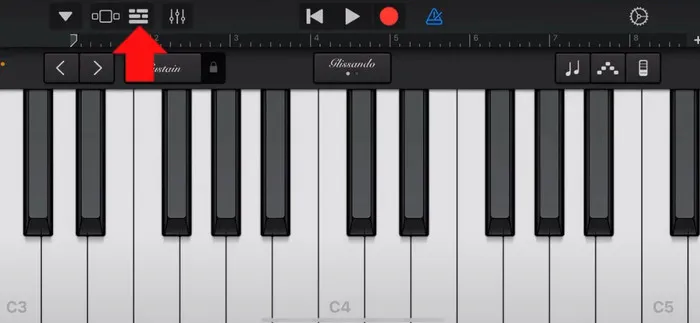
Krok 2: Zaimportuj przygotowany plik muzyczny do projektu
W interfejsie edycji wybierz ikonę Loop, a następnie przejdź do zakładki Files, aby znaleźć plik muzyczny ze Spotify zapisany w aplikacji „Pliki”. Dzięki temu dodasz dźwięk do GarageBand i przygotujesz go do dalszej obróbki.
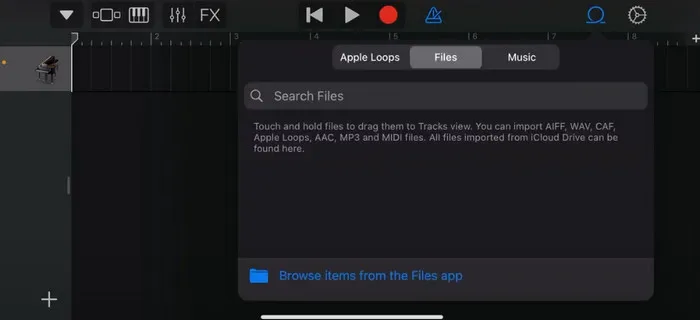
Krok 3: Przenieś utwór na oś czasu (timeline)
Po odnalezieniu pliku przytrzymaj go i przeciągnij na obszar timeline. Utwór pojawi się w projekcie, co pozwoli Ci sprawdzić jego długość i wybrać fragment, który chcesz wykorzystać jako dzwonek.
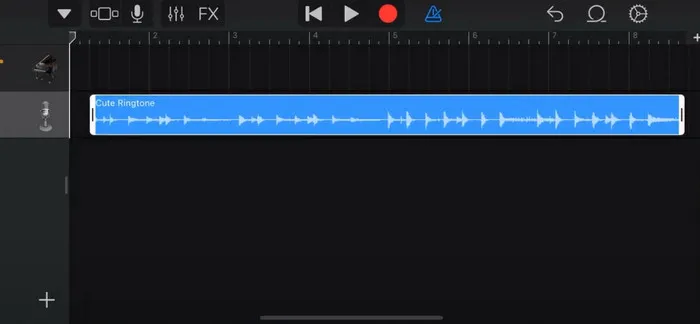
Krok 4: Sprawdź i w razie potrzeby przytnij utwór
Jeśli fragment jest zbyt długi, skróć go do odpowiedniej długości. Dzwonki na iPhone’ie powinny być stosunkowo krótkie, aby uniknąć problemów przy eksporcie i ułatwić szybkie rozpoznanie połączenia.
Krok 5: Eksportuj utwór jako dzwonek
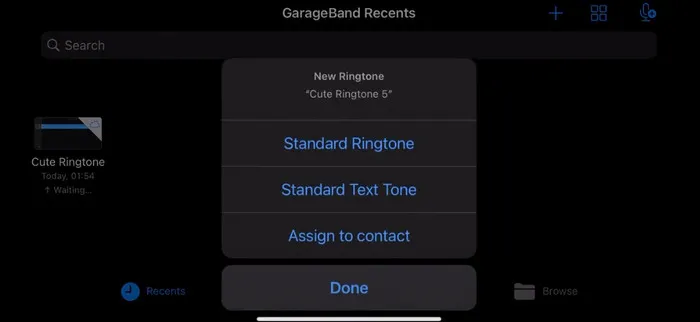
Po zakończeniu edycji kliknij ikonę strzałki, aby wrócić do ekranu projektu. Następnie przytrzymaj utworzony plik i wybierz opcję Udostępnij. Z dostępnych opcji wybierz Ringtone, aby zapisać plik jako dzwonek.
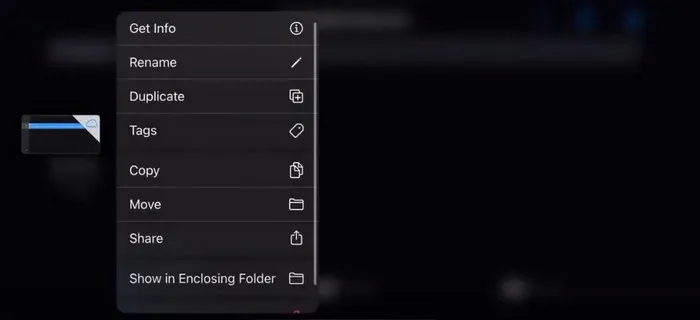
Krok 6: Ustaw dzwonek jako domyślny na iPhonie
Po eksporcie system zaproponuje sposób użycia dźwięku. Wybierz Use sound as, a następnie Standard Ringtone, aby ustawić utwór ze Spotify jako domyślny dzwonek w iPhonie.
Mamy nadzieję, że dzięki powyższym wskazówkom wiesz już, jak zamienić ulubione utwory ze Spotify w unikalne dzwonki na swoim telefonie. To prosty, a jednocześnie skuteczny sposób na nadanie urządzeniu bardziej osobistego charakteru przy każdym połączeniu przychodzącym. Dodatkowo możesz odwiedzić dzwonki na telefon, aby szybko pobrać ciekawe dzwonki bez konieczności skomplikowanej edycji.