Jak zmienić tapetę w telefonie (iPhone i Android)
Dzisiaj Dzwonki Na Telefon pokażą Ci, jak szybko i łatwo zmienić tapetę na iPhonie oraz telefonie z Androidem. Jeśli zastanawiasz się, jak zmienić tapetę w telefonie, warto wiedzieć, że dzięki kilku prostym krokom możesz odświeżyć wygląd urządzenia i dopasować go do własnych preferencji. Niezależnie od tego, czy używasz iPhone’a, czy smartfona z Androidem (Samsung, Xiaomi, Oppo i inne), cały proces jest prosty i zajmuje tylko chwilę.
Jak zmienić tapetę na iPhonie
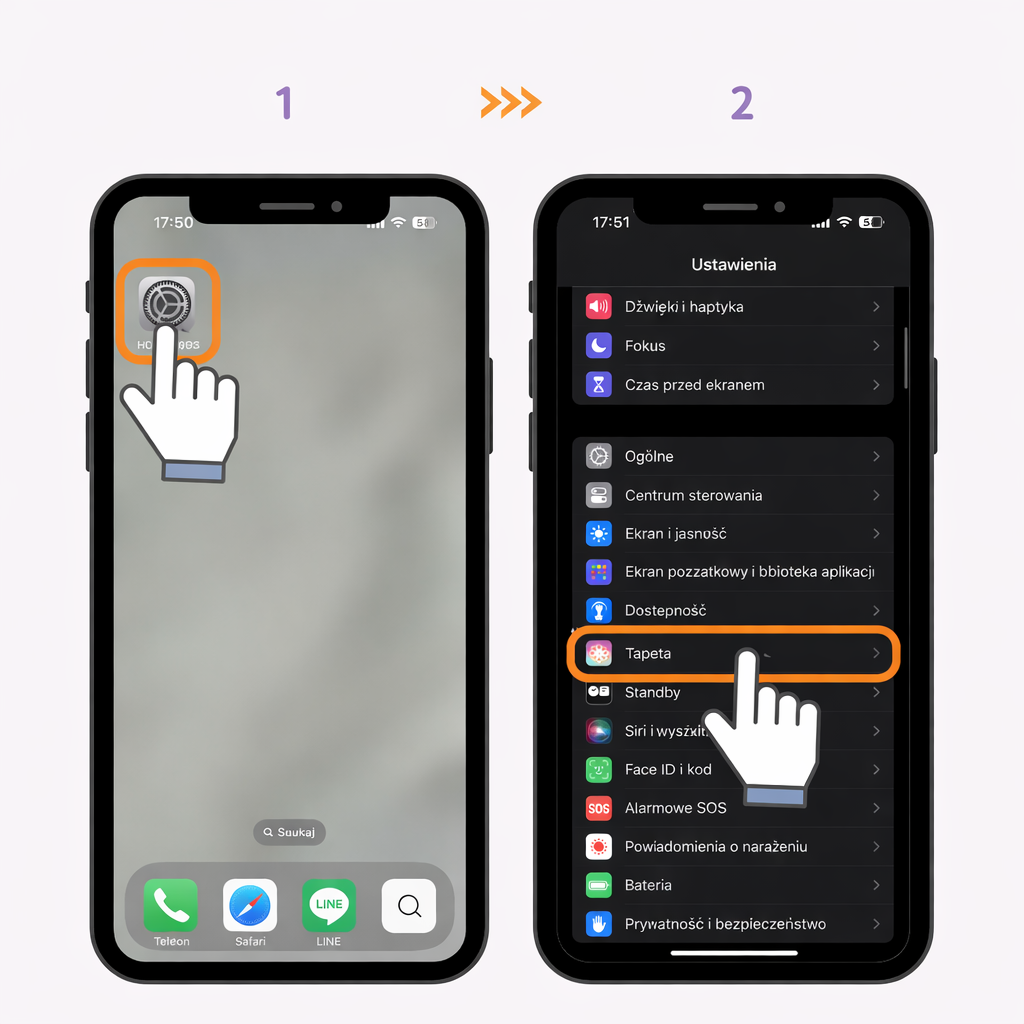
Aby zmienić tapetę na iPhonie, otwórz aplikację Ustawienia, wybierz Tapeta, a następnie stuknij Dodaj nową tapetę. Potem wskaż zdjęcie lub tapetę, której chcesz używać, sprawdź podgląd na ekranie blokady i w razie potrzeby dopasuj jej wygląd. Gdy wszystko będzie gotowe, stuknij Dodaj. Na końcu wybierz Ustaw jako parę tapet, jeśli chcesz używać dopasowanej tapety jednocześnie na ekranie blokady i ekranie głównym, albo Dostosuj ekran główny, jeśli wolisz osobno zmienić wygląd tapety na ekranie głównym.
Jeśli chcesz pójść o krok dalej, iPhone pozwala także ustawić zmieniającą się tapetę z kilku zdjęć. Tę opcję znajdziesz po wybraniu Dodaj nową tapetę, korzystając z funkcji Mieszanie zdjęć.
Jak zmienić tapetę w telefonie Samsung
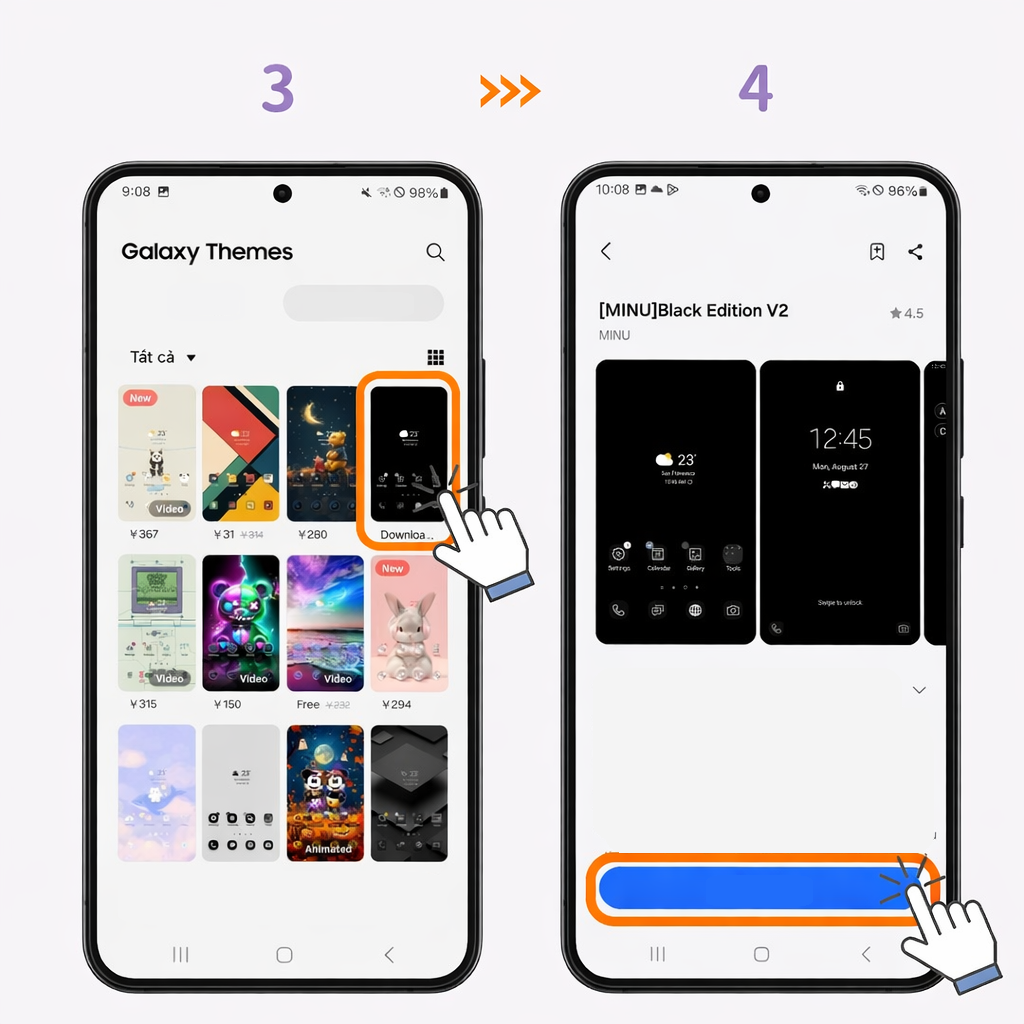
Sposób zmiany tapety w telefonie z Androidem może się różnić w zależności od producenta, modelu urządzenia i wersji systemu. Na większości telefonów, w tym także na urządzeniach Samsung, można jednak ustawić własne zdjęcie albo gotową tapetę osobno dla ekranu głównego i ekranu blokady.
Najczęściej wystarczy dotknąć i przytrzymać puste miejsce na ekranie głównym, a następnie wybrać opcję Tapeta i styl albo Tapety. W kolejnym kroku możesz wybrać obraz z galerii lub skorzystać z dostępnych tapet systemowych. Po wskazaniu zdjęcia zwykle da się jeszcze dopasować jego kadr albo powiększenie, a na końcu wybrać, gdzie ma zostać ustawiona nowa tapeta: na ekranie głównym, na ekranie blokady, na obu ekranach jednocześnie.
Na niektórych telefonach z Androidem, zwłaszcza Samsung, tapetę można też ustawić bezpośrednio z aplikacji Galeria. W tym celu otwórz wybrane zdjęcie, przejdź do menu dodatkowych opcji i wybierz Ustaw jako tapetę, a następnie wskaż, czy obraz ma być używany na ekranie głównym, ekranie blokady czy na obu ekranach.
Jeśli chcesz, aby tapeta zmieniała się automatycznie, najprostszym rozwiązaniem będzie użycie aplikacji zewnętrznej, na przykład Wallpaper Changer. Po zainstalowaniu aplikacji przejdź do jej ustawień, wybierz częstotliwość zmiany tapety i dodaj zdjęcia, które mają być używane jako tło. W zależności od aplikacji możesz wskazać pojedyncze obrazy, przycięte zdjęcia albo cały folder. Po zakończeniu konfiguracji tapety będą zmieniały się automatycznie zgodnie z wybranym harmonogramem.
>> Zobacz więcej: Jak zrobić zrzut ekranu na telefonie w kilka sekund
Jak zmienić tapetę w telefonie Xiaomi
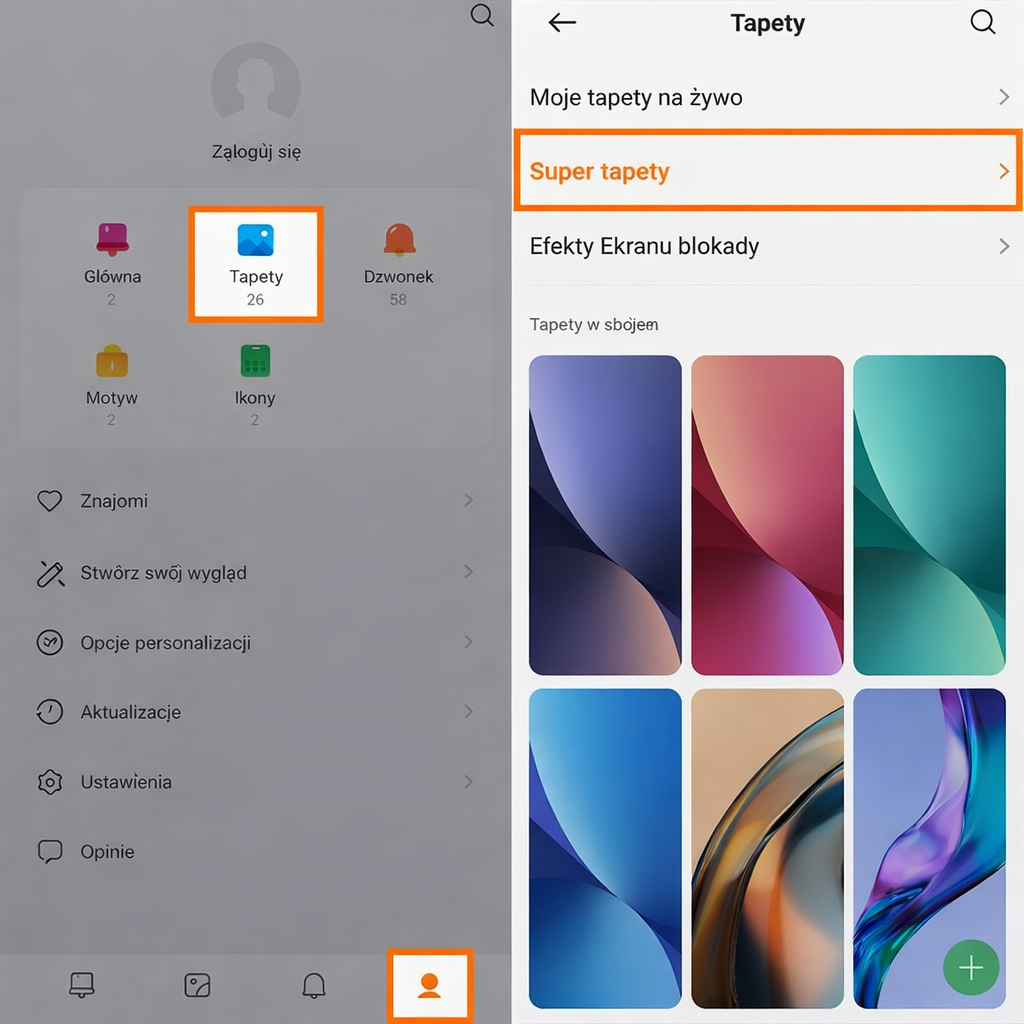
W telefonach Xiaomi tapetę można zmienić na dwa sposoby: z poziomu aplikacji Motywy albo bezpośrednio w Ustawieniach. Niezależnie od wybranej ścieżki, cały proces wygląda bardzo podobnie i zajmuje tylko chwilę.
Aby ustawić nową tapetę, otwórz aplikację Motywy i przejdź do sekcji Tapety albo wejdź w Ustawienia i wybierz Tapeta. Następnie wskaż obraz, którego chcesz używać, i naciśnij Zastosuj. Na końcu zdecyduj, gdzie ma zostać ustawiona nowa tapeta — możesz wybrać ekran blokady, ekran główny albo oba ekrany jednocześnie.
Jak zmienić tapetę w telefonie Motorola
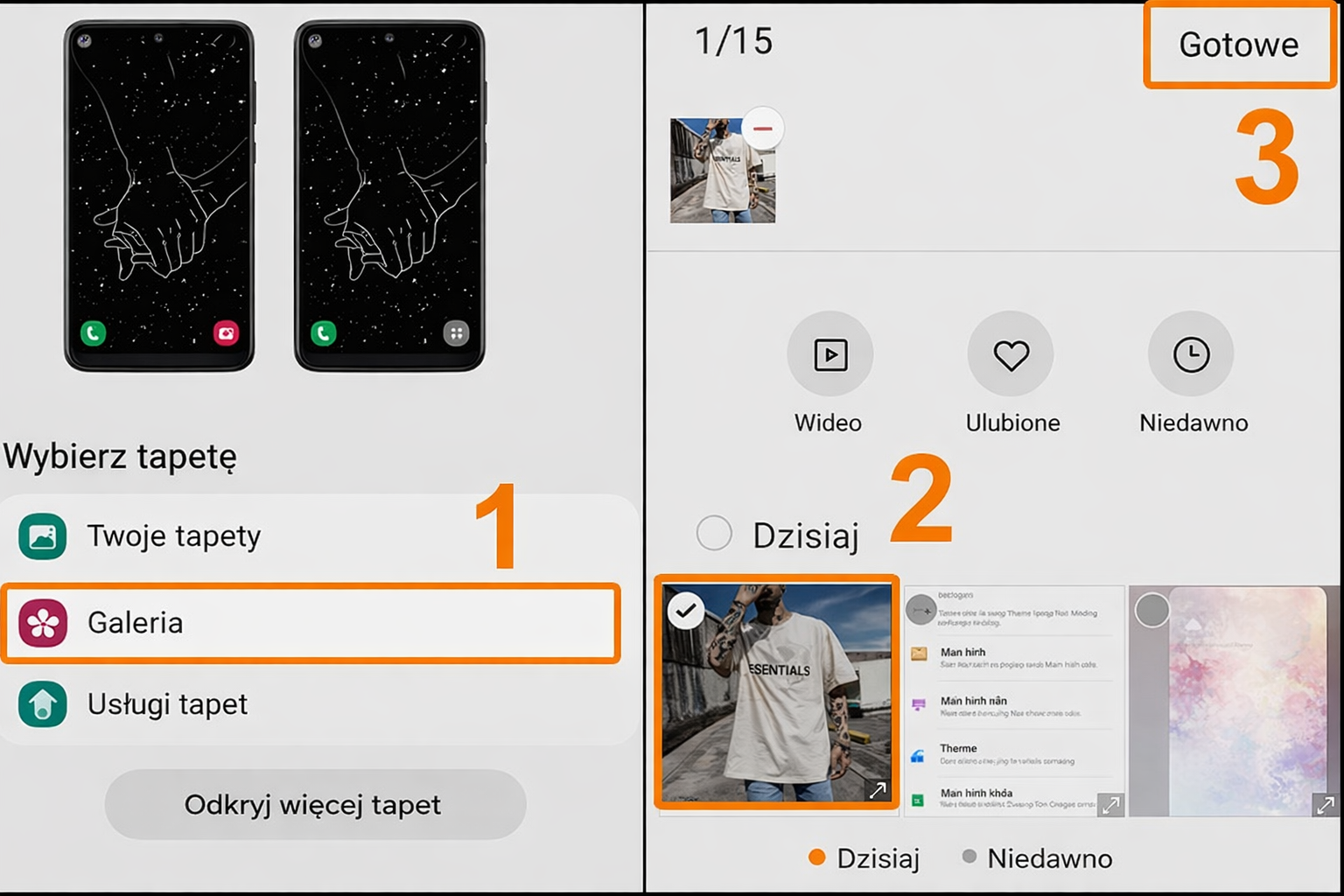
W telefonach Motorola zmiana tapety przebiega bardzo podobnie jak w czystym Androidzie i można ją wykonać bezpośrednio z poziomu ekranu głównego. To szybki sposób, który nie wymaga wchodzenia do ustawień systemowych.
Aby ustawić nową tapetę, dotknij i przytrzymaj puste miejsce na ekranie głównym, a następnie wybierz opcję Tapety. W kolejnym kroku wskaż tapetę lub zdjęcie, którego chcesz użyć, i potwierdź wybór. Na końcu zdecyduj, gdzie ma zostać zastosowany obraz — możesz ustawić go na ekranie głównym, ekranie blokady albo jednocześnie na obu ekranach.
Wskazówki dotyczące wyboru tapety
Aby tapeta dobrze prezentowała się na ekranie telefonu, warto zwrócić uwagę nie tylko na sam obraz, ale też na jego jakość i czytelność.
- Wybieraj obrazy w wysokiej rozdzielczości – unikniesz rozmycia i pikselizacji
- Zadbaj o odpowiedni kontrast i kolory – zbyt jasne lub ciemne tło może utrudniać czytelność
- Wybieraj obrazy, które mają dla Ciebie znaczenie – np. zdjęcia natury lub własne fotografie
Uwagi dotyczące automatycznie zmieniającej się tapety
Podczas korzystania z automatycznie zmieniającej się tapety warto pamiętać o kilku rzeczach:
- Nie używaj zbyt wielu dużych plików – może to obciążyć urządzenie i zwiększyć zużycie baterii
- Sprawdź ustawienia aplikacji – upewnij się, że zmiana tapety działa zgodnie z harmonogramem
Zmiana tapety telefonu nie tylko odświeża interfejs, ale także odzwierciedla Twój osobisty styl. Niezależnie od tego, czy używasz iPhone’a, czy telefonu z Androidem, takiego jak Samsung, Oppo, Vivo, Xiaomi,… w kilku prostych krokach możesz stworzyć nowe doznania każdego dnia. Jeśli chcesz odkryć więcej inspiracji do personalizacji telefonu, możesz sprawdzić różne wzory tapet i dzwonków na dzwonki na telefon.