Jak zmienić dzwonek Hangouts na Androidzie prosty poradnik
Mimo pojawienia się wielu nowych aplikacji do komunikacji, Hangouts nadal pozostaje dobrze znanym wyborem dla użytkowników Androida, zwłaszcza w ekosystemie Google. Jeśli domyślny dźwięk powiadomień jest trudny do rozróżnienia lub po prostu stał się zbyt znajomy, zmiana dzwonka może pomóc w łatwiejszym rozpoznawaniu powiadomień. W tym artykule dowiesz się, jak zmienić dzwonek Hangouts na Androidzie.
Jak zmienić dzwonek Hangouts na Androidzie
Hangouts umożliwia użytkownikom dostosowanie dźwięków powiadomień bezpośrednio w ustawieniach aplikacji. Wystarczy wykonać kilka prostych kroków, aby zmienić domyślny dźwięk na bardziej wyraźny, przyjemny lub lepiej dopasowany do codziennych potrzeb.
Krok 1: Otwórz aplikację Hangouts i przejdź do ustawień
Najpierw uruchom aplikację Hangouts na swoim telefonie z Androidem. Na ekranie głównym stuknij ikonę trzech poziomych kresek w lewym górnym rogu, aby otworzyć menu. Następnie przewiń w dół i wybierz Ustawienia, aby przejść do opcji konfiguracji aplikacji.
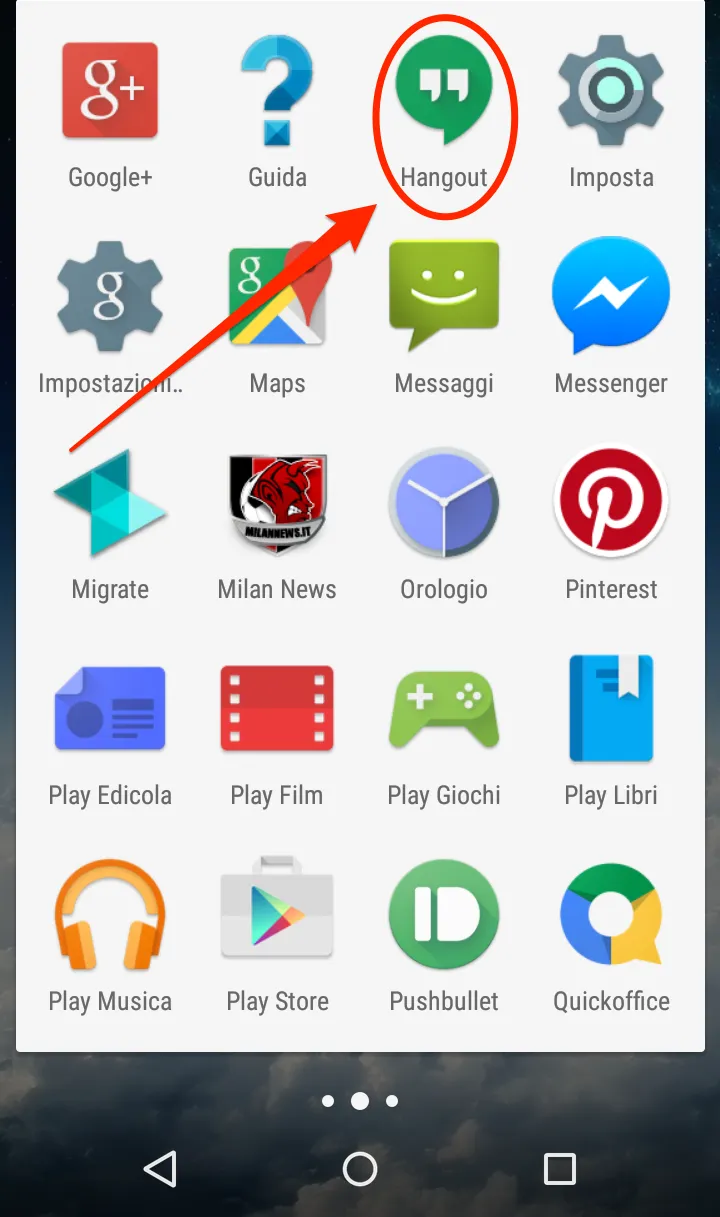
To właśnie tutaj znajdują się wszystkie ustawienia związane z kontem i powiadomieniami, dlatego zmiana dźwięku zaczyna się od tego miejsca.
Krok 2: Wybierz konto Google używane w Hangouts
Po wejściu do ustawień zobaczysz listę kont Google powiązanych z aplikacją. Wybierz adres e-mail, którego używasz w Hangouts.
Ten krok jest istotny, ponieważ ustawienia dźwięków w Hangouts są przypisane do konkretnego konta. Jeśli masz dodanych kilka kont Google na jednym urządzeniu, upewnij się, że wybierasz właściwe konto, dla którego chcesz zmienić dzwonek.
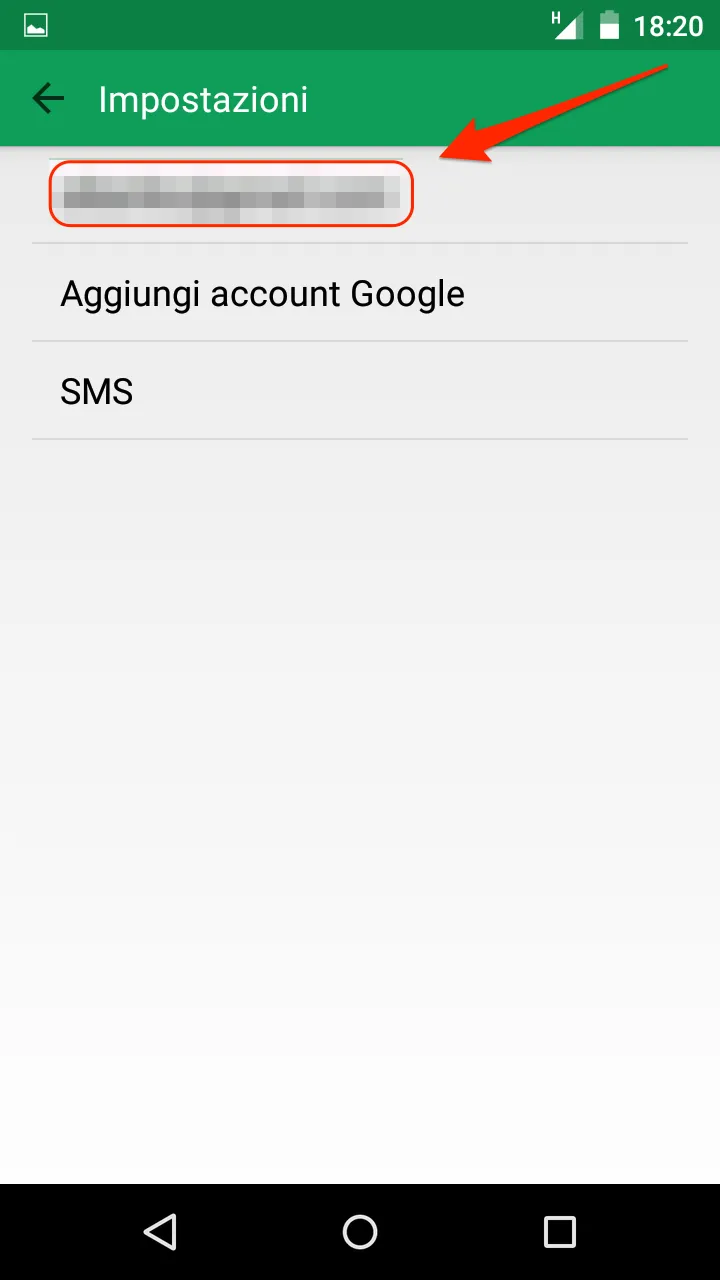
Krok 3: Znajdź opcję zmiany dźwięku powiadomień
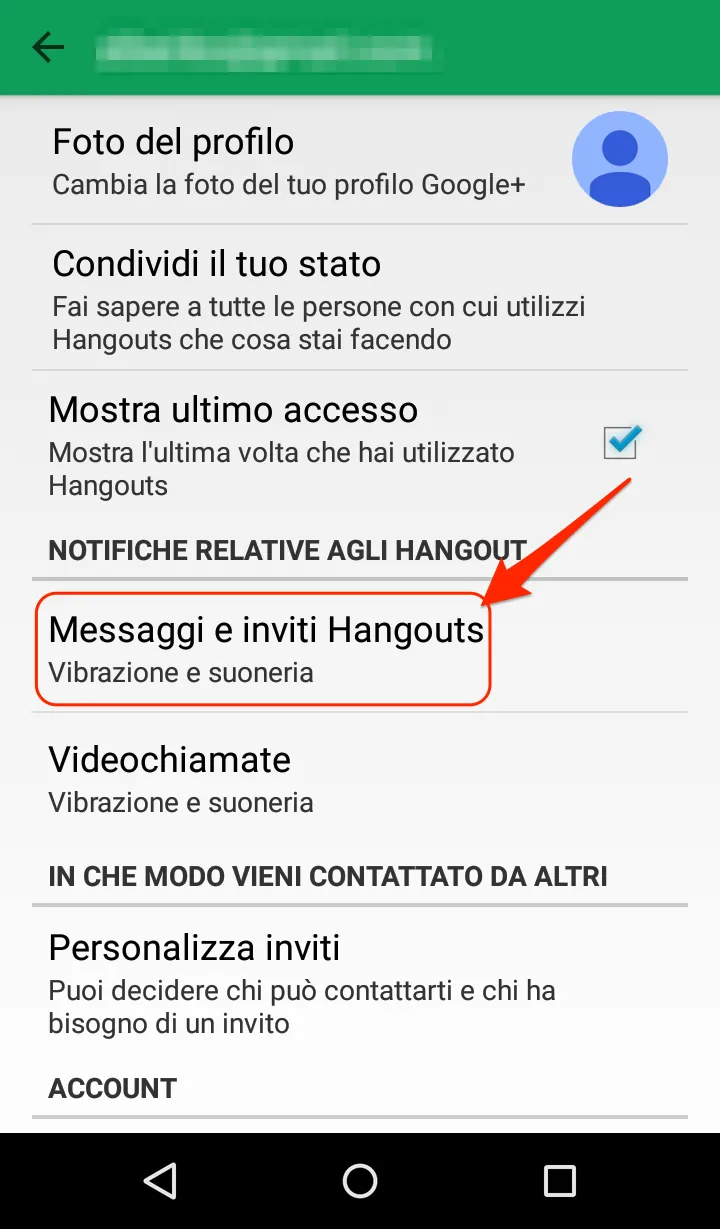
Po wejściu do ustawień konta zobaczysz opcje związane z powiadomieniami. W tym miejscu Hangouts zazwyczaj pozwala zmienić dźwięk dla dwóch głównych kategorii:
- Wiadomości i zaproszenia do Hangouts – ta opcja służy do zmiany dźwięku odtwarzanego przy nowych wiadomościach lub zaproszeniach do rozmowy.
- Połączenia wideo – ta opcja pozwala zmienić dzwonek odtwarzany przy przychodzącym połączeniu wideo w Hangouts.
Wystarczy stuknąć wybraną kategorię, aby otworzyć listę dostępnych dźwięków zapisanych w telefonie.
Krok 4: Odsłuchaj i wybierz odpowiedni dźwięk
Po wybraniu jednej z opcji telefon wyświetli listę dzwonków obsługiwanych przez Hangouts. Możesz stuknąć nazwę każdego dźwięku, aby go wcześniej odsłuchać. Gdy znajdziesz odpowiednią melodię, wystarczy potwierdzić wybór, aby zapisać ustawienia.
Jeśli chcesz łatwiej odróżniać połączenia wideo od wiadomości, warto ustawić dwa różne dźwięki. Dzięki temu od razu rozpoznasz rodzaj powiadomienia, nawet bez patrzenia na ekran.
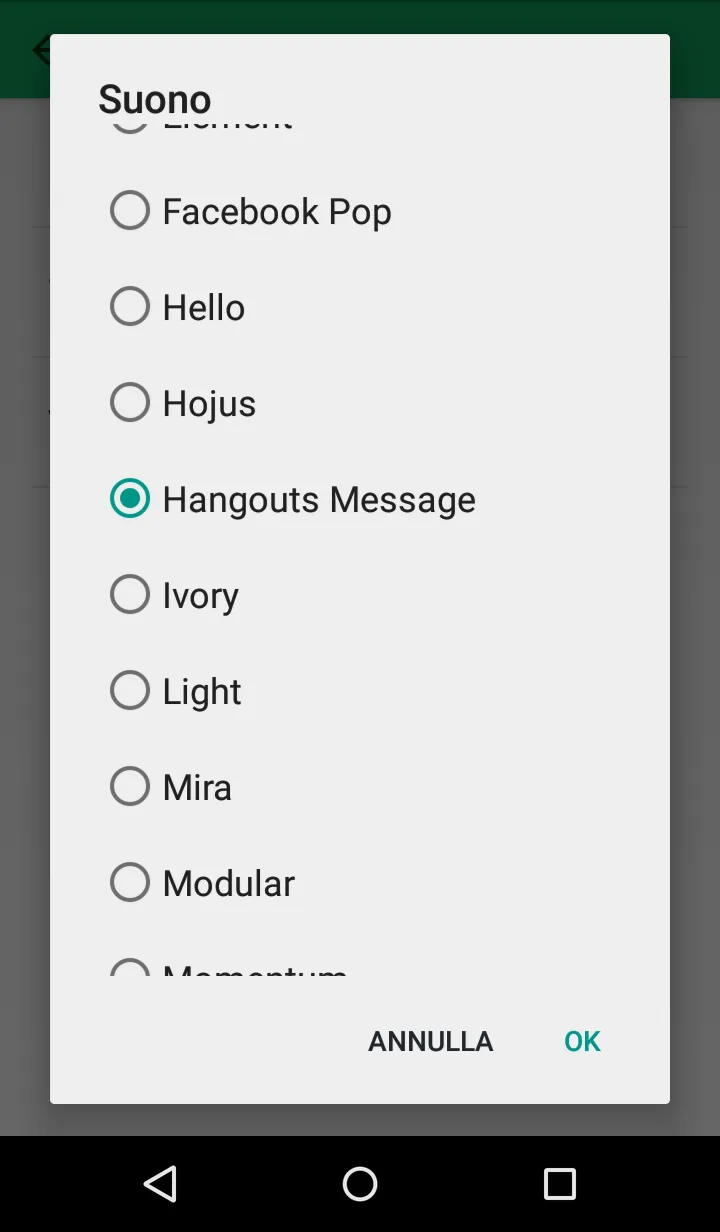
Krok 5: Sprawdź ustawienia po zmianie
Po wybraniu nowego dźwięku dobrze jest wyjść z menu i jeszcze raz sprawdzić ustawienia, aby upewnić się, że zmiana została zapisana. W niektórych przypadkach możesz też poprosić kogoś o wysłanie testowej wiadomości albo wykonanie próbnego połączenia wideo przez Hangouts, aby sprawdzić, czy nowy dźwięk działa prawidłowo.
Taka kontrola pozwoli uniknąć sytuacji, w której wydaje się, że zmiana została wprowadzona, a aplikacja nadal korzysta ze starego dźwięku.
>> Zobacz więcej: Jak ustawić ścieżki dźwiękowe filmów jako dzwonek lub alarm na Androidzie
Jak ustawić własny dzwonek w telefonie z Androidem
Jeśli lista domyślnych dzwonków nie jest dla Ciebie wystarczająco atrakcyjna, możesz bez problemu użyć własnego dźwięku, pobierając go z zewnętrznych źródeł. Jednym z najprostszych sposobów jest wejście na stronę dzwonkipolska.pl, gdzie znajdziesz i pobierzesz darmowe dzwonki z wielu różnych kategorii.
Wystarczy otworzyć przeglądarkę w telefonie, wejść na stronę, wybrać ulubiony dzwonek i pobrać go na urządzenie. Po zakończeniu pobierania plik audio zostanie zapisany w pamięci telefonu.
Następnie użyj aplikacji do zarządzania plikami, aby przenieść pobrany plik do folderu Ringtones. Gdy wrócisz do Hangouts i otworzysz listę dostępnych dzwonków, nowy dźwięk powinien automatycznie pojawić się na liście do wyboru.
Ta metoda pozwala Ci łatwo ustawić praktycznie dowolną piosenkę lub dźwięk jako dzwonek, zamiast ograniczać się wyłącznie do domyślnej listy aplikacji.
Mamy nadzieję, że dzięki powyższym wskazówkom wiesz już, jak szybko i łatwo zmienić dzwonek Hangouts na Androidzie, aby korzystanie z aplikacji było wygodniejsze i bardziej elastyczne. Jeśli chcesz znaleźć więcej odpowiednich dźwięków, możesz odwiedzić stronę dzwonki na telefon, gdzie pobierzesz darmowe dzwonki i wybierzesz coś zgodnego ze swoim stylem.