Jak zmienić dzwonek w iPhone bez użycia komputera
Korzystanie przez dłuższy czas z domyślnego dzwonka może sprawić, że iPhone stanie się nieco monotonny, a nawet doprowadzić do sytuacji, w której łatwiej przeoczyć połączenie, ponieważ przyzwyczajasz się do znajomego dźwięku. Dlatego wiele osób decyduje się na zmianę melodii, aby wprowadzić powiew świeżości i jednocześnie łatwiej rozpoznawać swój telefon. Jeśli zastanawiasz się, jak zmienić dzwonek w iPhone, w tym artykule pokażemy Ci cały proces w prosty i przejrzysty sposób.
Jak zmienić dzwonek w iPhonie przy użyciu dostępnych dźwięków
Jeśli chcesz po prostu zmienić dzwonek na inny, który jest już dostępny w telefonie, wykonanie tego na iPhonie jest bardzo proste. To najszybszy sposób na odświeżenie urządzenia bez konieczności instalowania dodatkowych aplikacji czy pobierania plików z internetu.
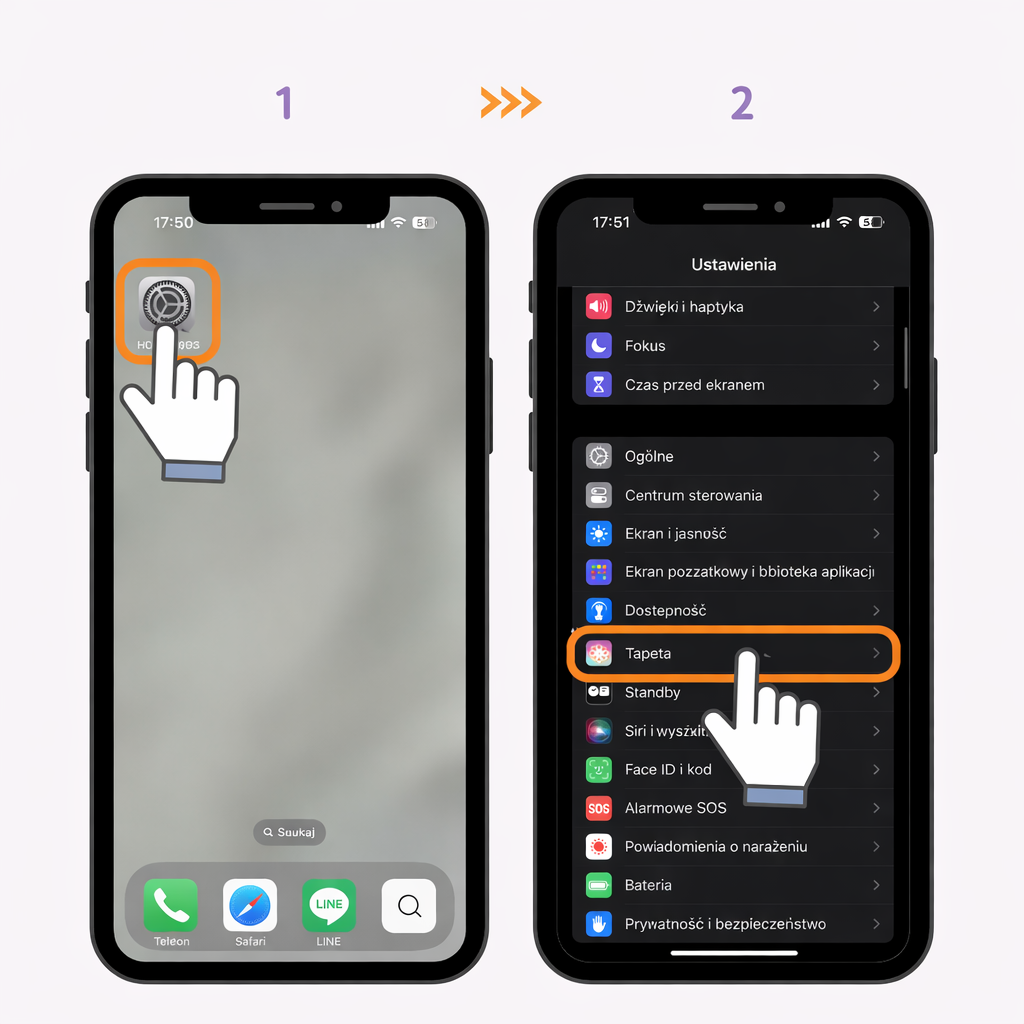
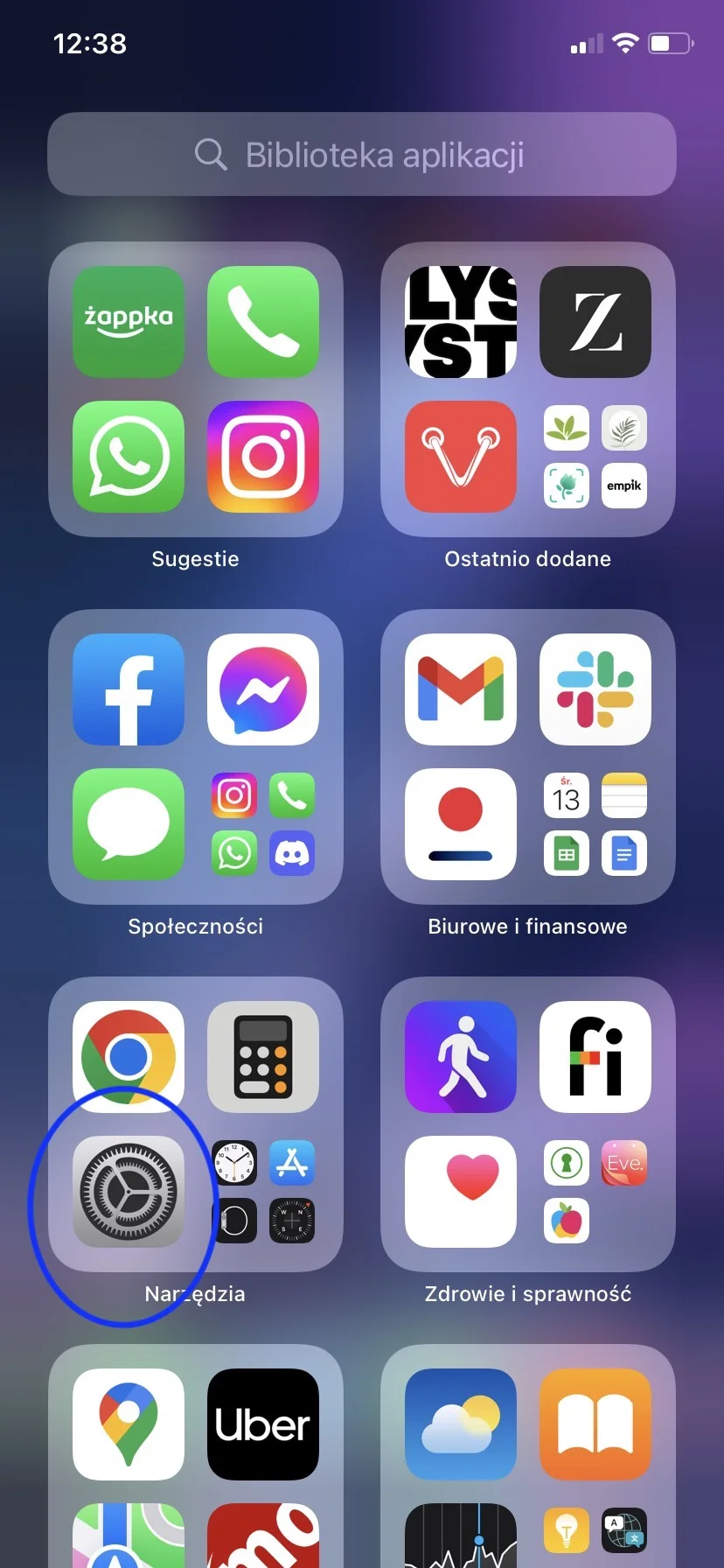
Krok 1: Otwórz Ustawienia na iPhonie
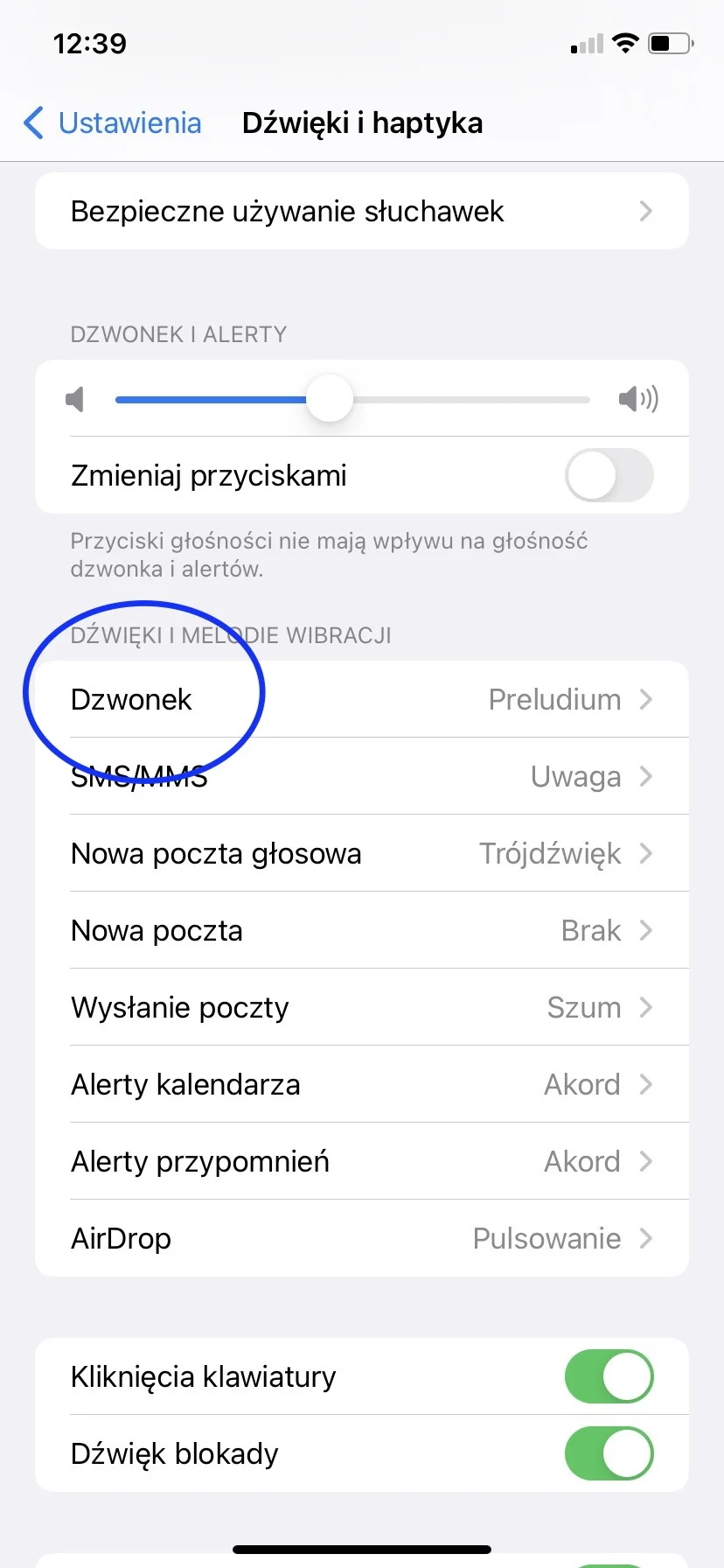
Na początku wejdź do aplikacji „Ustawienia” na ekranie głównym. To miejsce, w którym znajdziesz wszystkie opcje związane z dźwiękiem, powiadomieniami i dzwonkami.
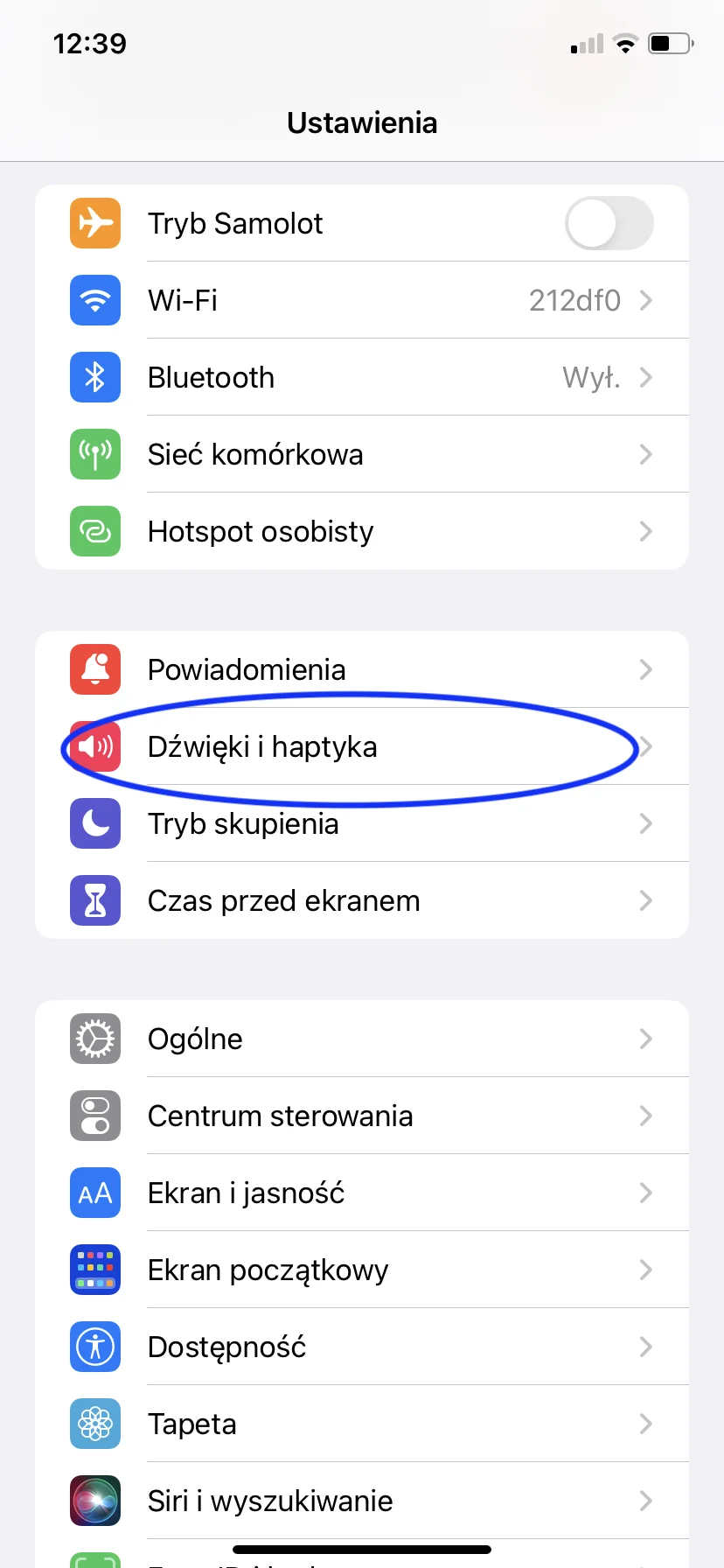
Krok 2: Wybierz sekcję „Dźwięki i haptyka”
Po wejściu w Ustawienia przewiń w dół i kliknij „Dźwięki i haptyka”. Tutaj iPhone umożliwia zarządzanie różnymi ustawieniami dźwięku, w tym dzwonkiem połączeń, powiadomieniami oraz efektami systemowymi.
Krok 3: Kliknij „Dzwonek”
Następnie wybierz opcję „Dzwonek”. W tym momencie zobaczysz listę dostępnych dźwięków w iPhonie, spośród których możesz wybrać ten, który najbardziej Ci odpowiada.
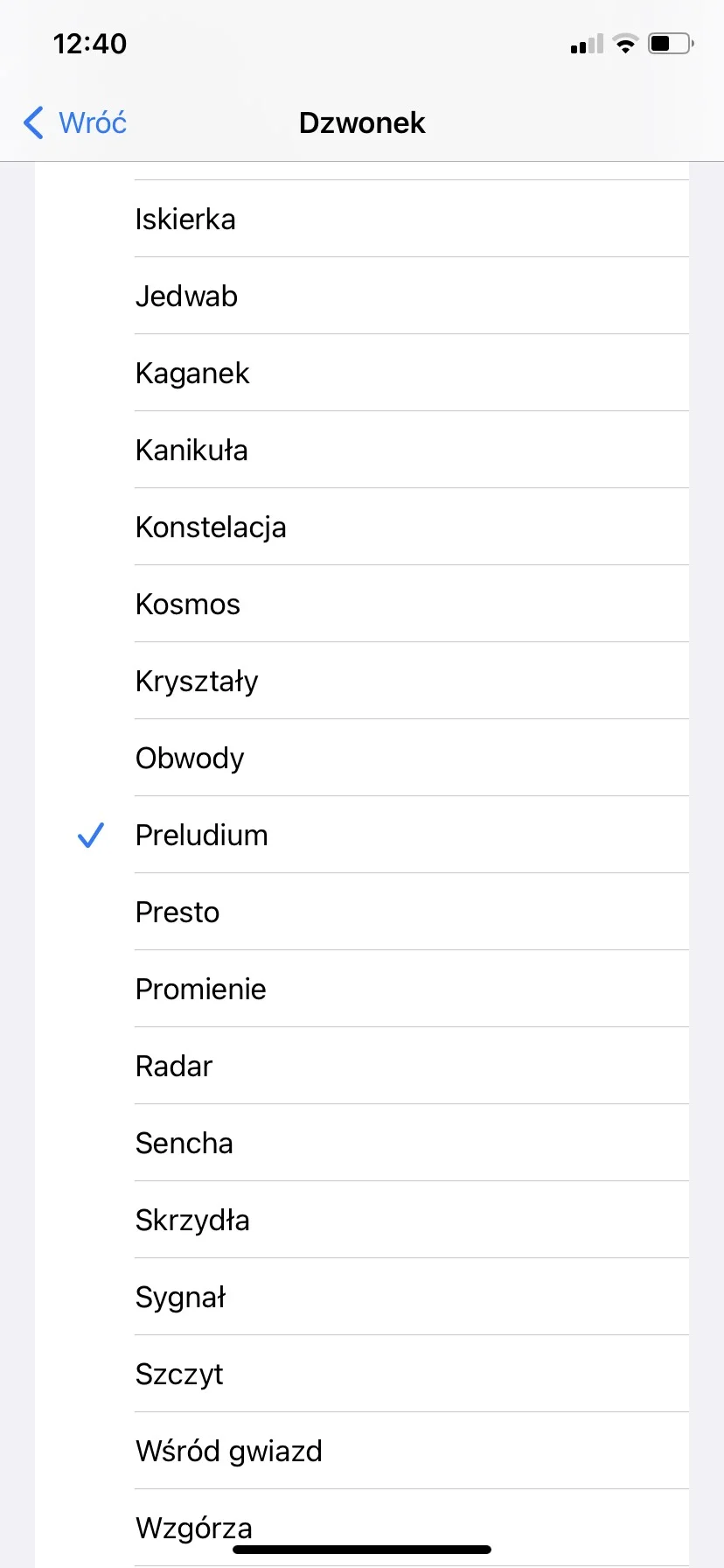
Krok 4: Wybierz dzwonek, którego chcesz używać
Gdy znajdziesz odpowiedni dźwięk, wystarczy go nacisnąć, aby ustawić go jako nowy dzwonek. Zmiana zostanie zapisana natychmiast, więc nie musisz wykonywać żadnego dodatkowego potwierdzenia.
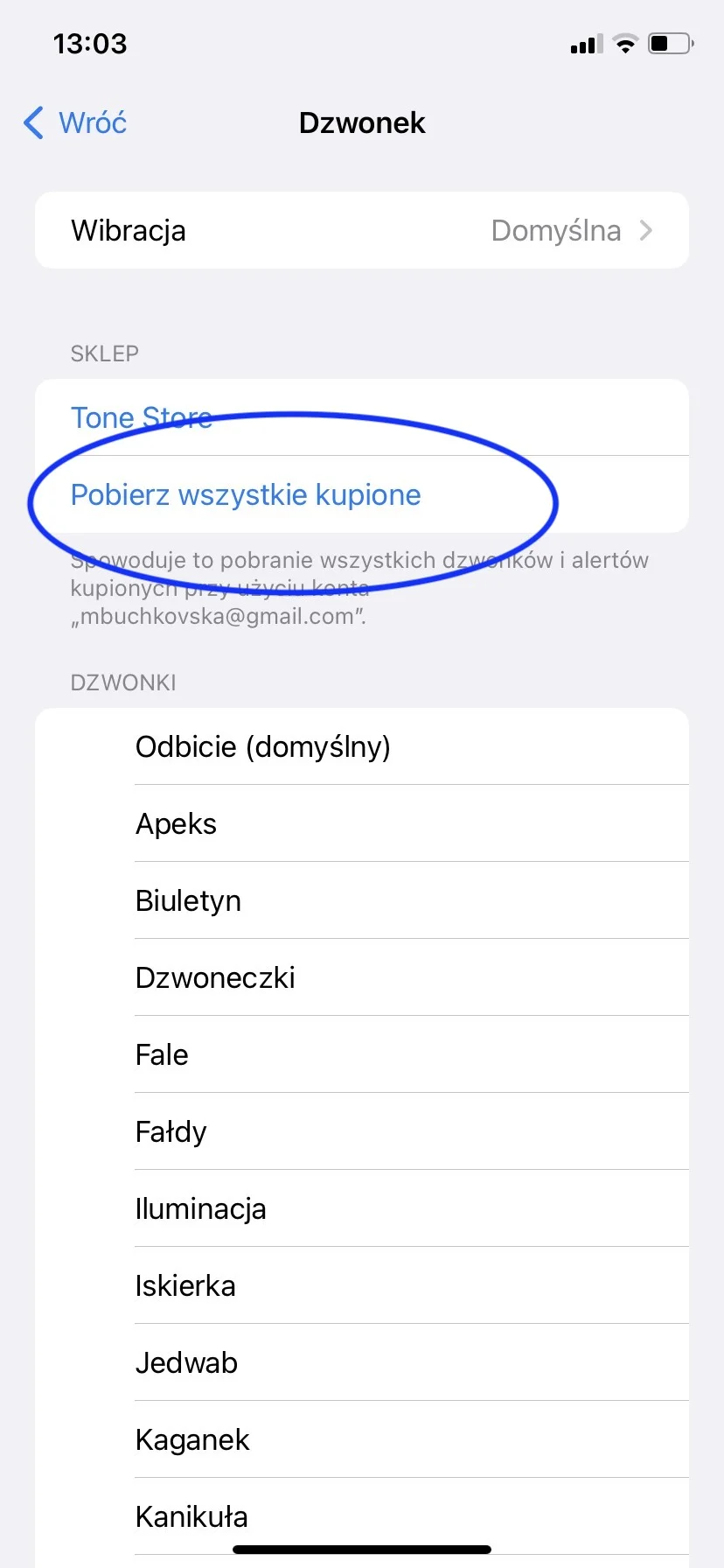
Jeśli wcześniej kupiłeś dzwonki za pomocą konta Apple ID, ale nie widzisz ich na liście, możesz nacisnąć opcję „Pobierz wszystkie kupione” bezpośrednio w tej sekcji. Wtedy wcześniej zakupione dzwonki zostaną ponownie pobrane na urządzenie i pojawią się na liście, aby można było z nich znów korzystać. To rozwiązanie jest szczególnie przydatne, jeśli właśnie zmieniłeś iPhone’a na nowy model albo przywróciłeś telefon do ustawień fabrycznych.
>> Zobacz więcej: Jak przywrócić dzwonki w telefonie w kilku prostych krokach
Jak zmienić dzwonek w iPhonie za pomocą iTunes
Oprócz domyślnych dźwięków wiele osób chce ustawić nową melodię, aby nadać swojemu telefonowi bardziej wyjątkowy charakter. W takim przypadku możesz skorzystać z iTunes, aby kupić i ustawić dzwonek bezpośrednio na urządzeniu.
W porównaniu z wyborem gotowych dzwonków ta metoda daje więcej możliwości i pozwala lepiej spersonalizować iPhone’a zgodnie z własnymi upodobaniami.
Krok 1: Otwórz aplikację iTunes
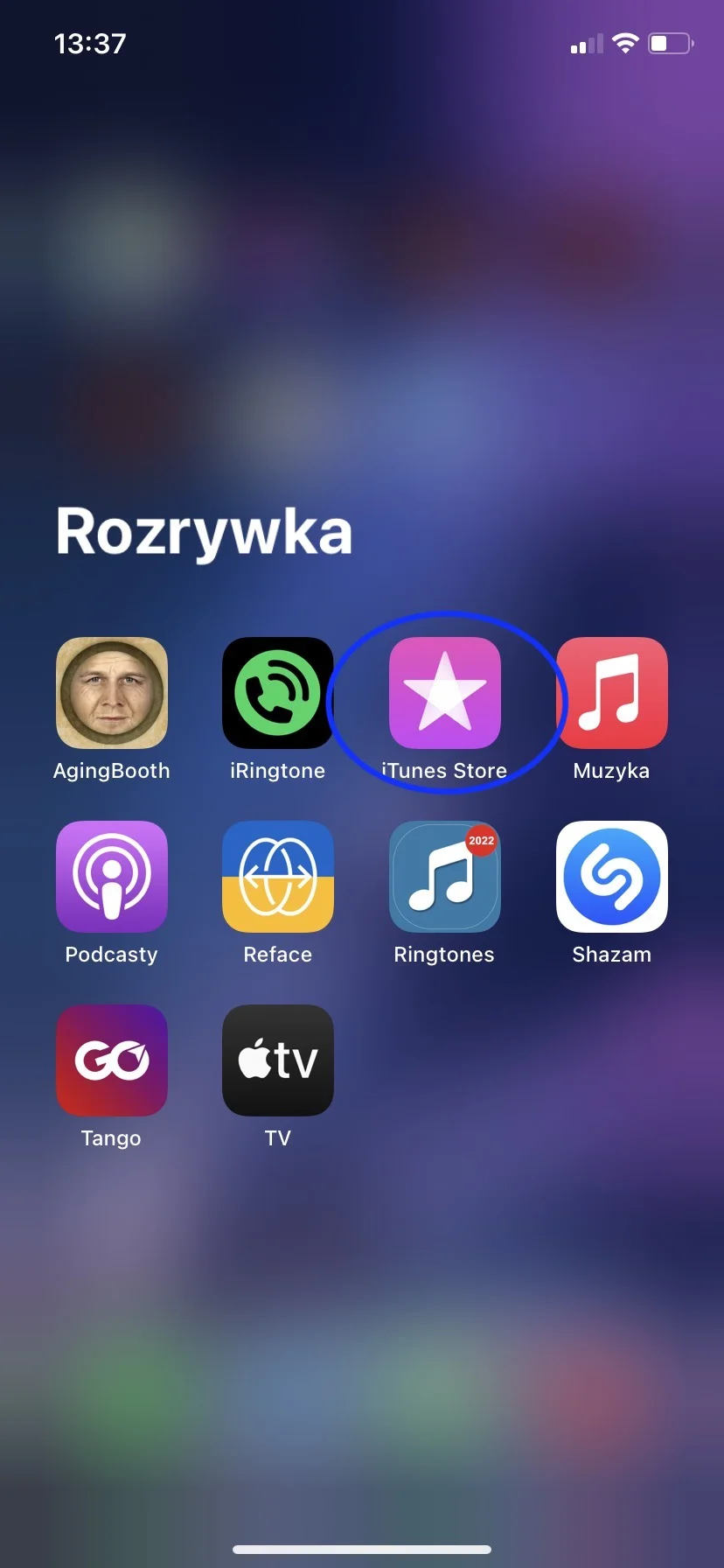
Najpierw uruchom aplikację iTunes na swoim urządzeniu. To miejsce, w którym Apple udostępnia różne treści cyfrowe, w tym również dzwonki.
Krok 2: Wybierz sekcję „Dźwięki”
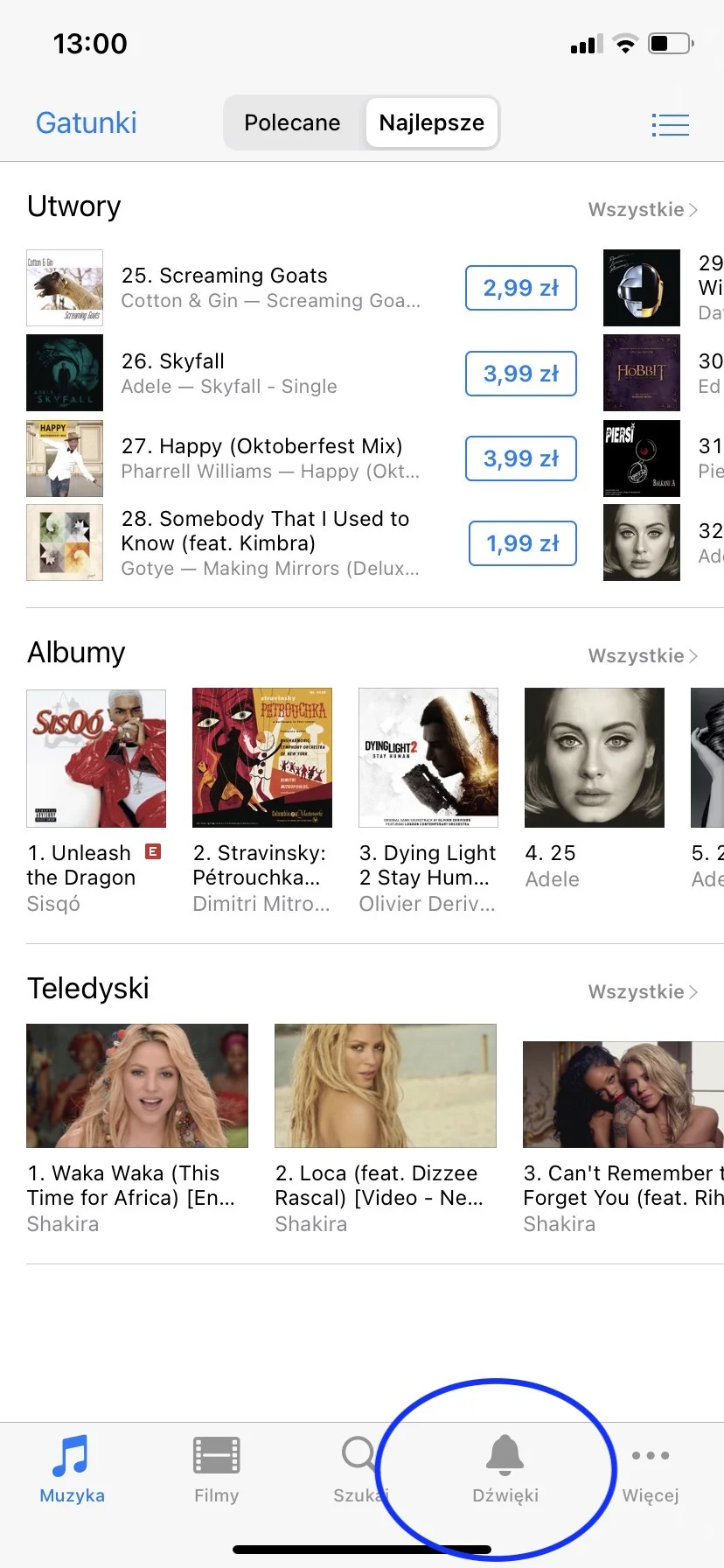
Na pasku narzędzi u dołu ekranu stuknij opcję „Dźwięki”, aby przejść do biblioteki dostępnych dzwonków.
Krok 3: Znajdź odpowiedni dzwonek
W tym momencie możesz przeglądać dostępne opcje i wybrać melodię, która najbardziej Ci odpowiada. Najlepiej postawić na dźwięki wyraźne, łatwe do usłyszenia i odpowiednie do codziennego użytkowania.
Krok 4: Kliknij cenę, aby kupić dzwonek
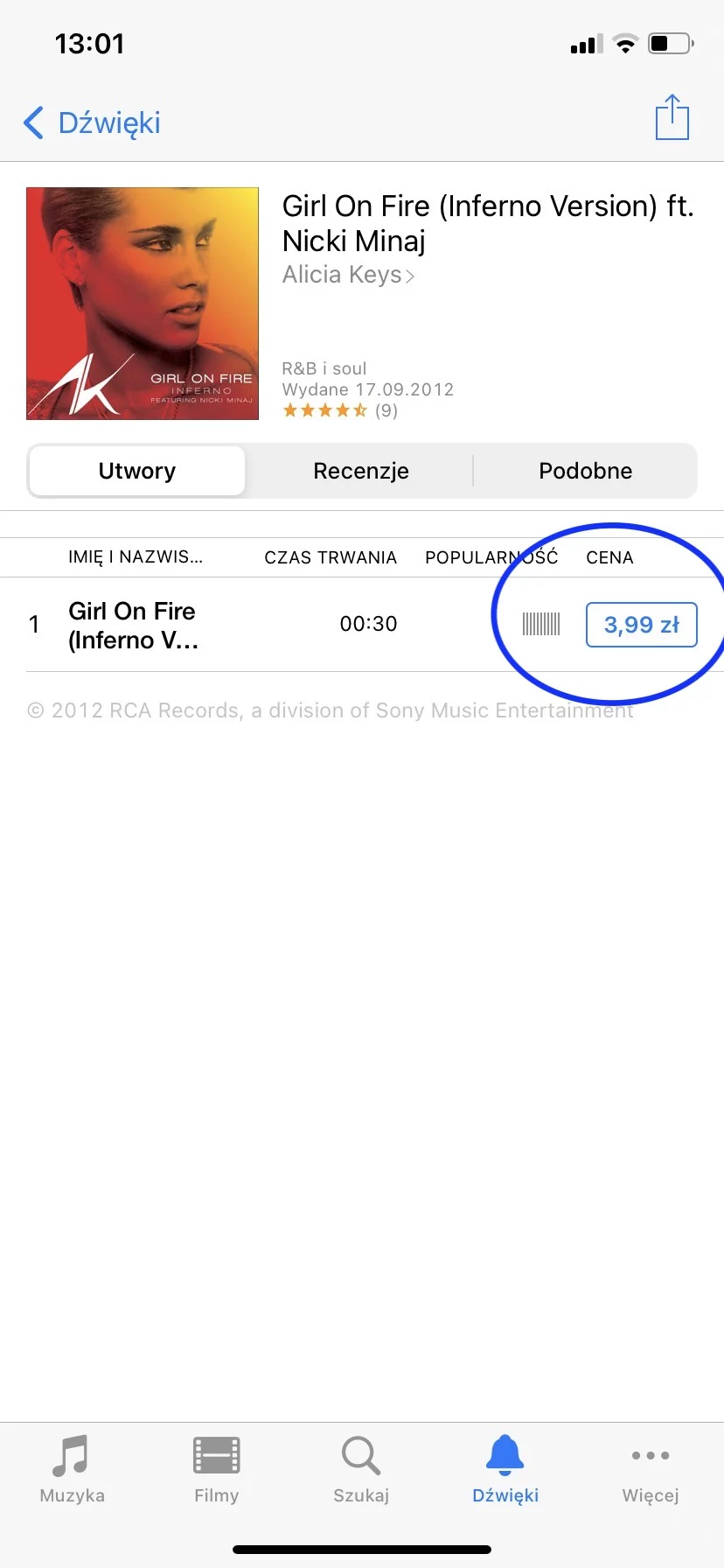
Gdy wybierzesz dzwonek, którego chcesz używać, stuknij wyświetloną obok niego cenę. Następnie system pokaże Ci kilka opcji konfiguracji.
Krok 5: Wybierz sposób użycia dzwonka
Po zakupie możesz zdecydować, w jaki sposób chcesz używać dzwonka ustawić go jako domyślny dzwonek, przypisać do wiadomości albo wybrać go dla konkretnego kontaktu. Jeśli nie chcesz podejmować decyzji od razu, możesz po prostu zakończyć zakup i skonfigurować wszystko później.
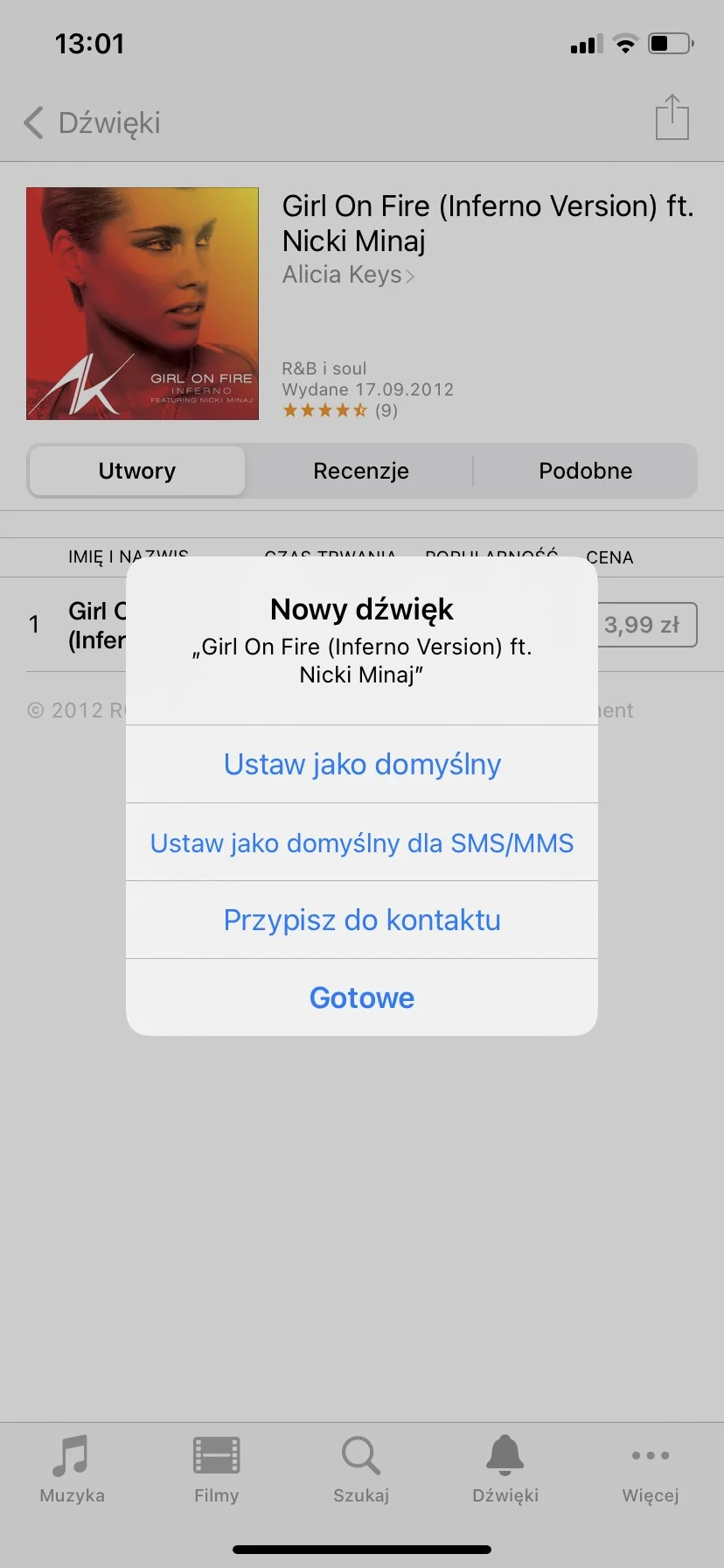
Dzięki temu zmiana dzwonka w iPhonie nie ogranicza się wyłącznie do domyślnych dźwięków, ale daje też możliwość korzystania z melodii o bardziej osobistym charakterze.
Kilka uwag dotyczących zmiany dzwonka w iPhonie
Podczas konfiguracji warto wybierać dźwięki o odpowiedniej długości i z wyraźnym początkiem, aby łatwo było je usłyszeć przy połączeniu przychodzącym. Zbyt cichy dzwonek albo melodia, która rozwija się zbyt wolno, może sprawić, że przegapisz ważny telefon.
Dodatkowo, jeśli kupujesz dzwonek przez iTunes, dobrze jest sprawdzić, na jakie konto Apple ID jesteś zalogowany na urządzeniu, aby uniknąć sytuacji, w której nie będzie można później ponownie pobrać wcześniej zakupionych treści. Dla osób, które lubią większą personalizację, znalezienie dodatkowych źródeł ciekawych dzwonków to także dobry sposób, by korzystanie z iPhone’a stało się jeszcze przyjemniejsze.
Zmiana dzwonka nie tylko odświeża sposób korzystania z iPhone’a, ale także pozwala nadać urządzeniu bardziej osobisty charakter. Mamy nadzieję, że dzięki powyższym wskazówkom wiesz już, jak szybko i wygodnie zmienić dzwonek w iPhonie zgodnie ze swoimi potrzebami i preferencjami. Jeśli chcesz znaleźć więcej ciekawych melodii i jeszcze bardziej spersonalizować swój telefon, możesz zajrzeć na dzwonki na telefon, gdzie znajdziesz wiele darmowych dzwonków z różnych kategorii.