4 proste sposoby jak nagrywać ekran telefonu na Androidzie i iPhonie
Coraz więcej osób zastanawia się, jak nagrywać ekran telefonu, aby zapisać ważne momenty, instrukcje lub rozgrywkę. W tym artykule na dzwonkipolska.pl pokażemy sprawdzone sposoby nagrywania ekranu na Androidzie i iPhonie zarówno z użyciem wbudowanych funkcji, jak i aplikacji.
Jak nagrywać ekran telefonu z dźwiękiem na Androidzie
Na wielu telefonach z Androidem dostępna jest wbudowana funkcja Nagrywanie ekranu, która pozwala zarejestrować obraz razem z dźwiękiem bez instalowania dodatkowych aplikacji. To najwygodniejsze rozwiązanie, jeśli chcesz szybko nagrać instrukcję, fragment gry albo sposób działania danej aplikacji.
Trzeba jednak pamiętać, że dostępność tej funkcji i zakres ustawień mogą się różnić w zależności od producenta telefonu oraz wersji Androida. Na niektórych urządzeniach opcja Nagrywanie ekranu jest widoczna od razu w Szybkich ustawieniach, a na innych trzeba ją wcześniej dodać do panelu.
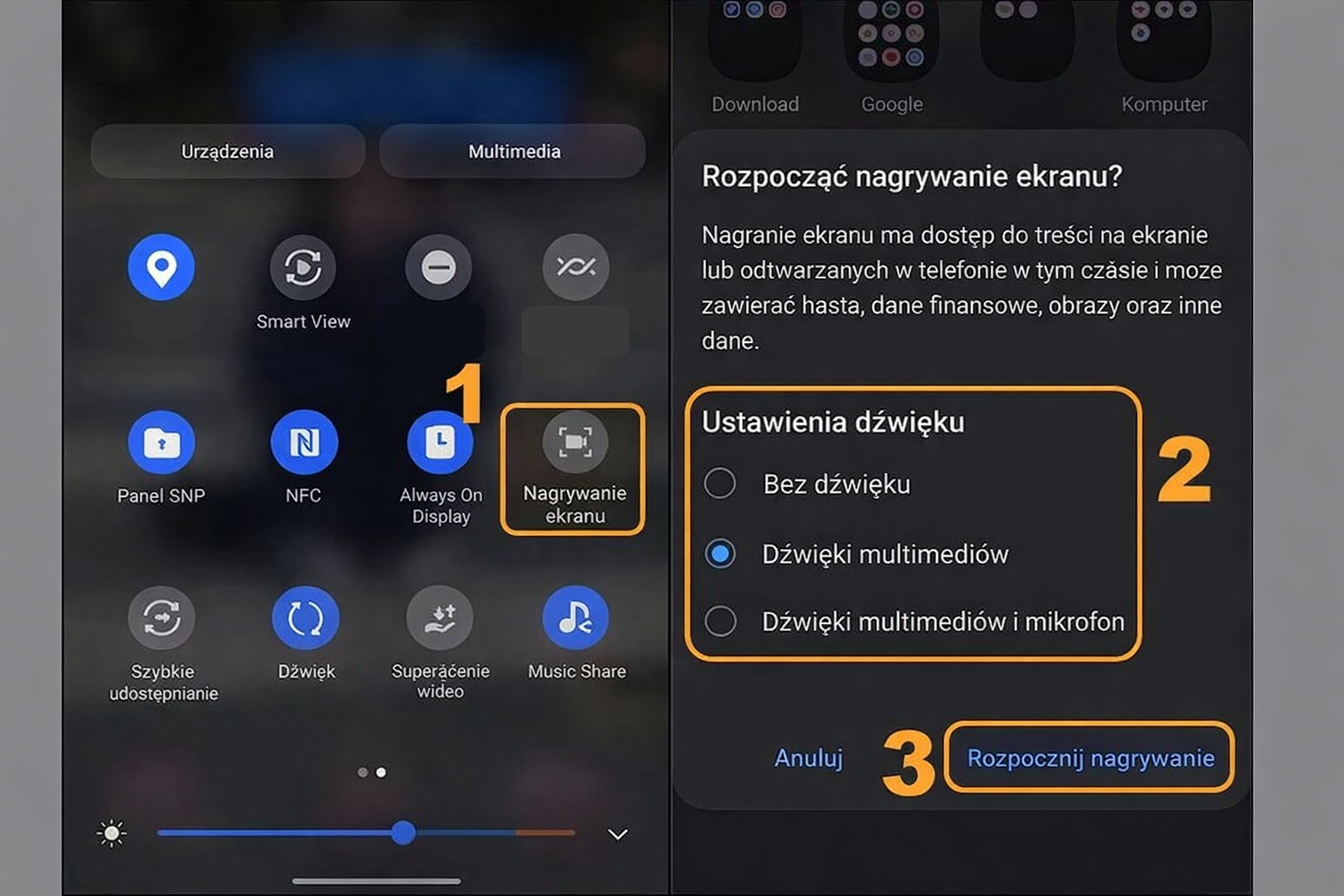
Aby nagrać ekran z dźwiękiem przy użyciu wbudowanej funkcji, wykonaj następujące kroki:
- Przesuń palcem w dół od górnej krawędzi ekranu, aby otworzyć Szybkie ustawienia,
- Wybierz Nagrywanie ekranu,
- Ustaw opcje nagrywania, na przykład źródło dźwięku,
- Stuknij Rozpocznij nagrywanie
Jeśli Twój telefon nie oferuje wbudowanej funkcji nagrywania ekranu, możesz skorzystać z aplikacji zewnętrznej, takiej jak Mobizen Screen Recorder. To dobre rozwiązanie szczególnie na starszych urządzeniach albo wtedy, gdy potrzebujesz dodatkowych narzędzi do edycji.
Jak używać aplikacji Mobizen do nagrywania ekranu z dźwiękiem na telefonie z Androidem
Mobizen Screen Recorder umożliwia nagrywanie ekranu telefonu z Androidem w dobrej jakości oraz szybkie wprowadzenie podstawowych zmian po zakończeniu nagrania. Aplikacja obsługuje również nagrywanie ekranu z dźwiękiem, nagrywanie bez znaku wodnego, dodawanie muzyki w tle oraz proste funkcje edycji wideo, które umożliwiają szybkie przycięcie lub dostosowanie nagrania przed zapisaniem.
Aby nagrać ekran za pomocą aplikacji Mobizen, wykonaj następujące kroki:
- Pobierz i zainstaluj Mobizen Screen Recorder ze Sklepu Google Play,
- Otwórz aplikację i przyznaj jej wymagane uprawnienia,
- Wybierz ustawienia nagrywania, w tym opcje dźwięku,
- Stuknij przycisk nagrywania, aby rozpocząć rejestrowanie ekranu.
>> Zobacz więcej: Jak przyspieszyć działanie telefonu bez resetowania
Nagrywanie ekranu telefonu za pomocą AZ Screen Recorder
AZ Screen Recorder to aplikacja do nagrywania ekranu na Androidzie, która pozwala tworzyć płynne nagrania w wysokiej jakości. Oprócz samego nagrywania oferuje także wykonywanie zrzutów ekranu, podstawową edycję wideo oraz funkcję transmisji na żywo. Dzięki temu dobrze sprawdza się przy nagrywaniu instrukcji, rozgrywki lub rozmów wideo.
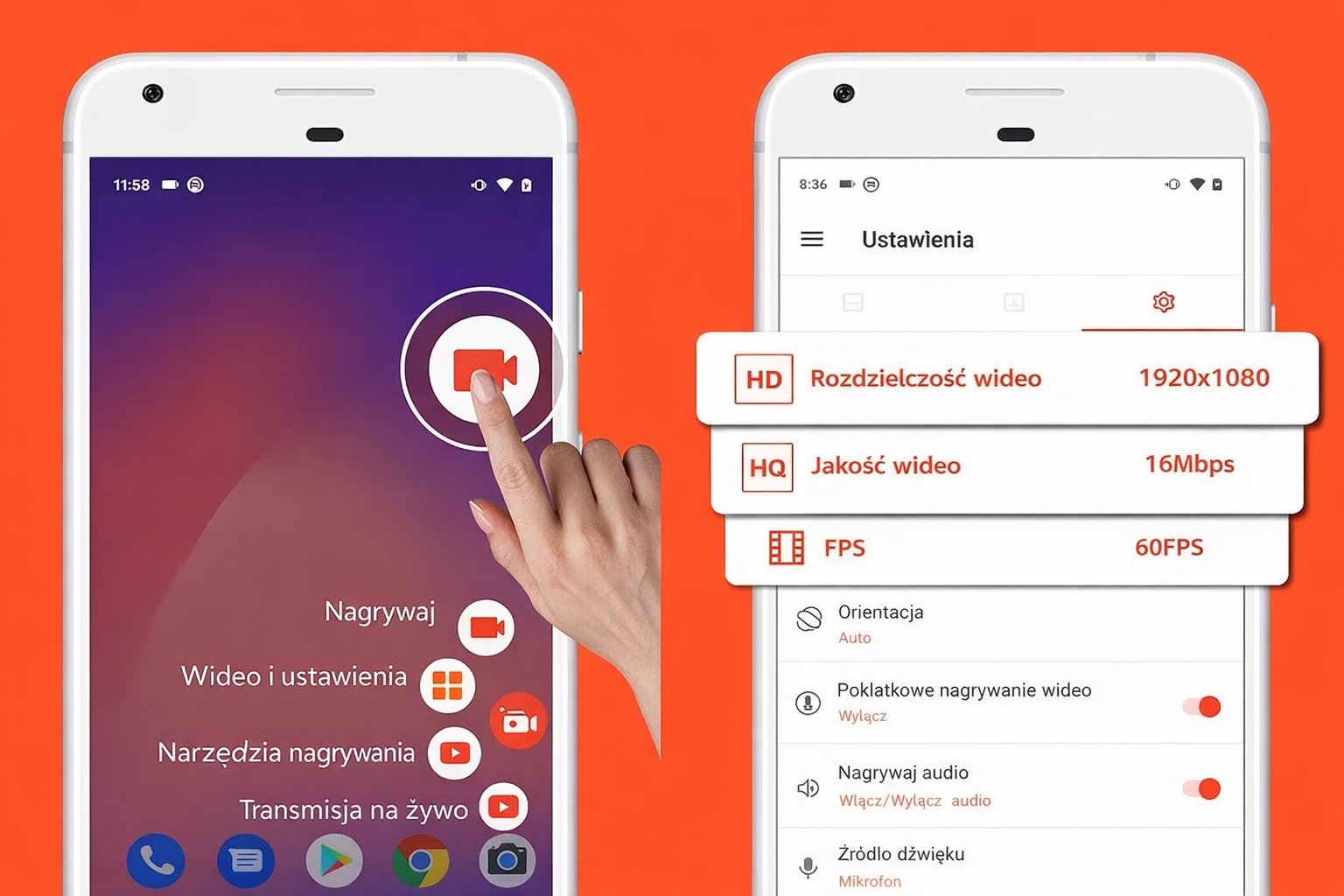
Od Androida 10 aplikacja obsługuje również nagrywanie dźwięku wewnętrznego, dlatego może być dobrym rozwiązaniem dla osób, które chcą zapisać ekran razem z dźwiękiem systemowym. Aby nagrać ekran za pomocą aplikacji AZ Screen Recorder, wykonaj następujące kroki:
- Pobierz i zainstaluj AZ Screen Recorder ze Sklepu Google Play,
- Otwórz aplikację, a na ekranie pojawi się nakładka aplikacji,
- Stuknij ikonę menu, a następnie przejdź do Ustawień i wybierz opcje nagrywania, w tym ustawienia dźwięku,
- Wróć do ekranu, który chcesz nagrać, i stuknij przycisk Nagrywanie, aby rozpocząć rejestrowanie,
- Aby zakończyć nagrywanie, otwórz ponownie nakładkę aplikacji i wybierz przycisk Zatrzymaj.
Jak nagrywać ekran telefonu na iPhonie z dźwiękiem
Aby nagrać ekran z dźwiękiem na iPhonie, najpierw upewnij się, że opcja Nagrywanie ekranu została dodana do Centrum sterowania. Następnie przejdź do Ustawień > Centrum sterowania i dodaj tę funkcję, jeśli nie jest jeszcze dostępna. Potem otwórz Centrum sterowania, dotknij i przytrzymaj przycisk Nagrywanie ekranu, włącz Mikrofon i wybierz Rozpocznij nagrywanie.
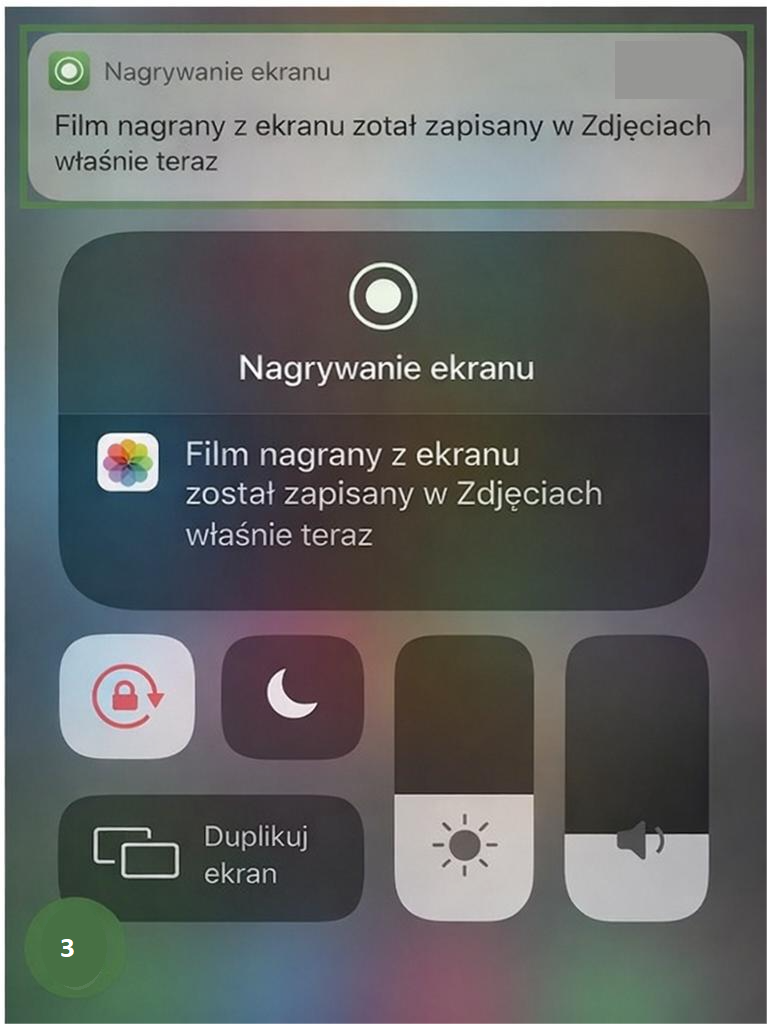
Po zakończeniu stuknij czerwony wskaźnik u góry ekranu albo ponownie użyj przycisku nagrywania w Centrum sterowania, aby zatrzymać zapis. Gotowe nagranie zostanie zapisane w aplikacji Zdjęcia.
Jak nagrywać ekran telefonu na iPhonie krok po kroku
Krok 1: Przejdź do Ustawień > Centrum sterowania. Następnie stuknij zielony przycisk + obok opcji Nagrywanie ekranu, aby dodać ją do Centrum sterowania.
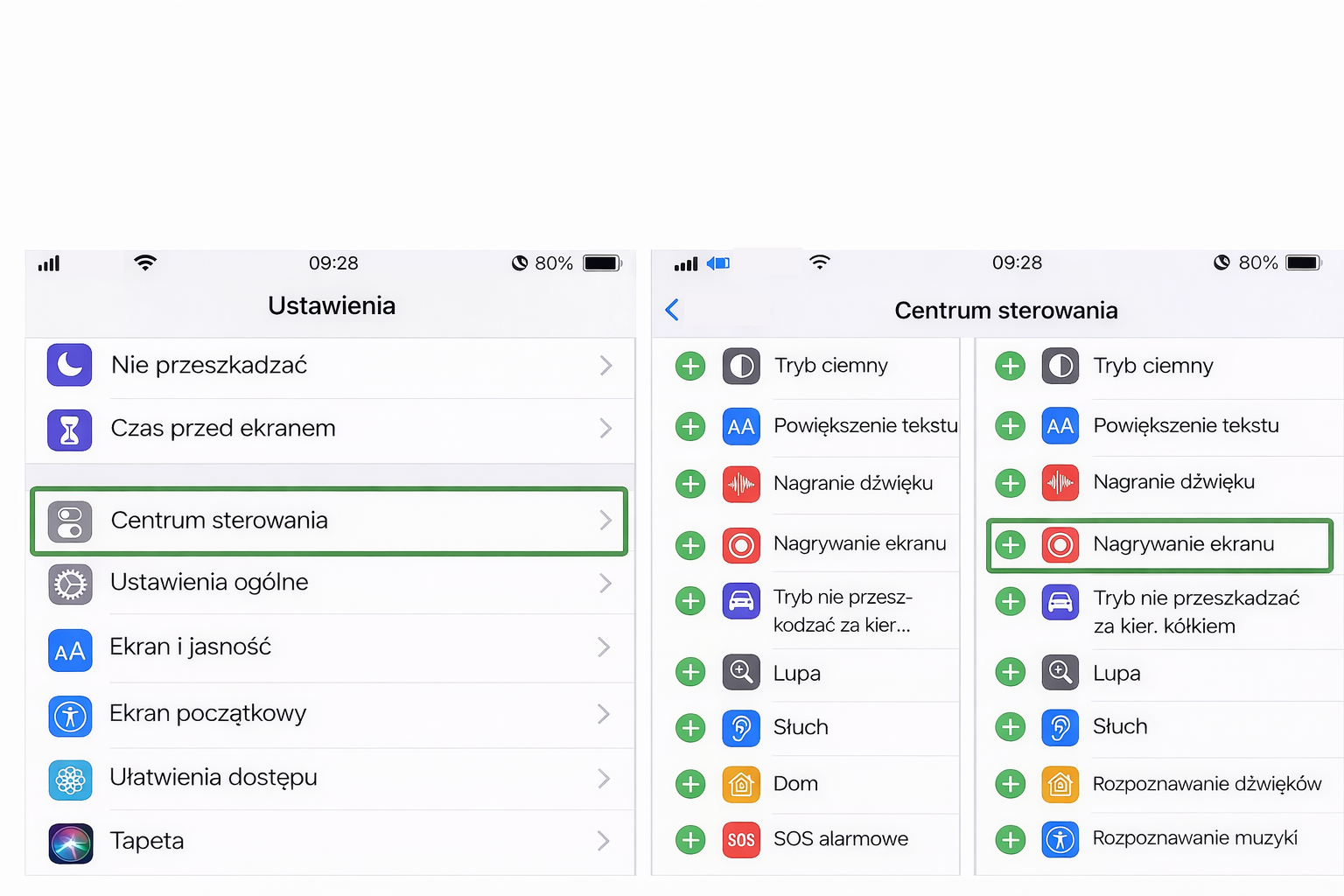
Krok 2: Otwórz Centrum sterowania:
- Na iPhonie z przyciskiem Początek – przesuń palcem od dołu ekranu w górę,
- Na iPhonie X i nowszych – przesuń palcem w dół z prawego górnego rogu ekranu.
Następnie dotknij i przytrzymaj przycisk Nagrywanie ekranu, włącz Mikrofon, a potem stuknij Rozpocznij nagrywanie.
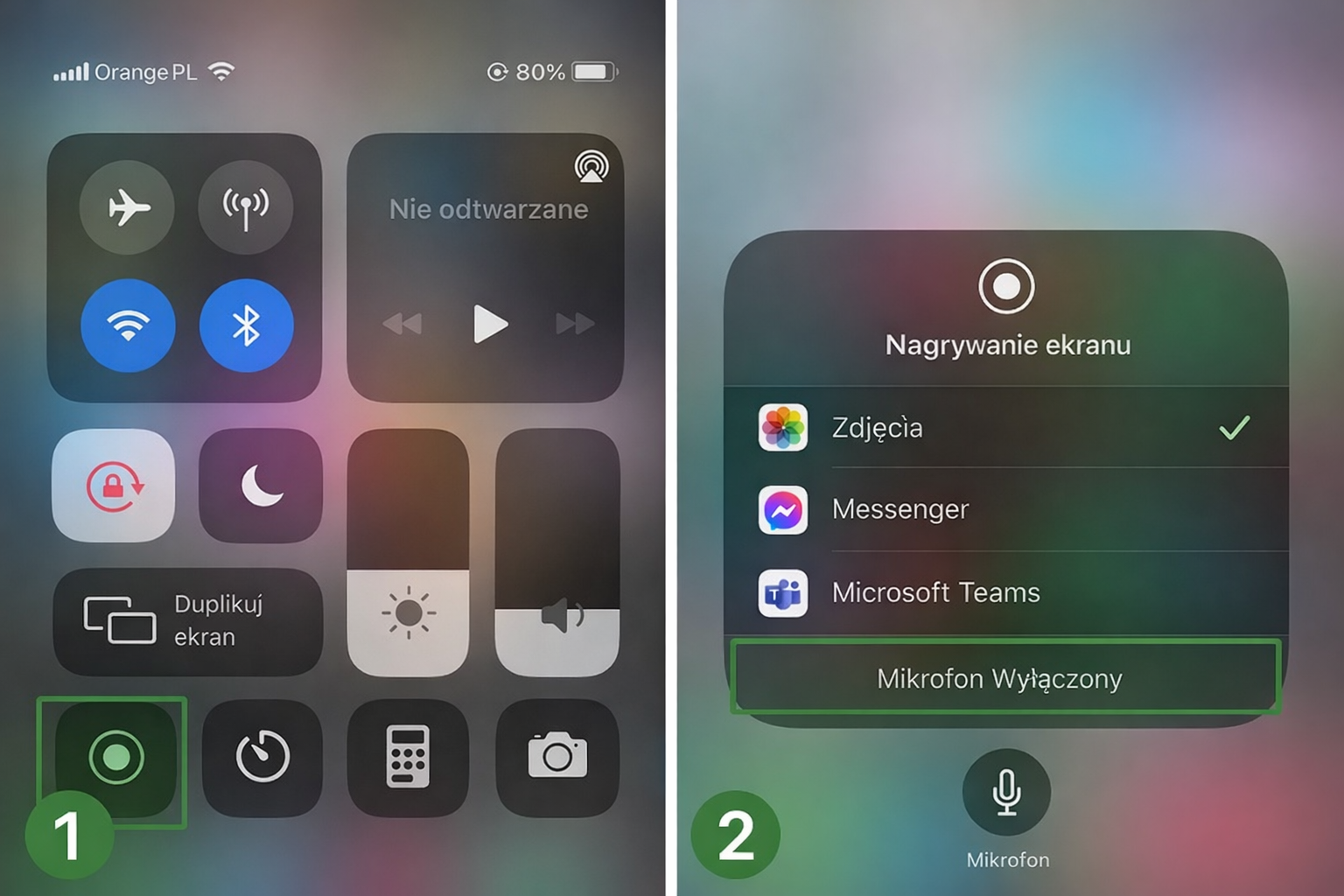
Krok 3: Nagrywanie rozpocznie się po krótkim odliczaniu. Aby je zakończyć, stuknij czerwony wskaźnik u góry ekranu i wybierz Zatrzymaj, albo użyj ponownie przycisku w Centrum sterowania. Nagranie zostanie automatycznie zapisane w aplikacji Zdjęcia.
Powyższe informacje dotyczą nagrywania ekranu telefonu z dźwiękiem i bez dźwięku na iPhonie i Androidzie, udostępnione przez Dzwonki Na Telefon. Mamy nadzieję, że ten artykuł będzie dla Ciebie pomocny.