Android jak szybko zmienić dzwonek na telefonie
Android to system operacyjny ceniony przez wielu użytkowników za dużą elastyczność w personalizacji. Oprócz zmiany tapety, interfejsu czy widgetów, dzwonek jest również ważnym elementem, który sprawia, że telefon staje się bardziej osobisty. Nie każdy jednak wie, jak poprawnie go ustawić szczególnie jeśli chce użyć ulubionej piosenki zamiast domyślnego dźwięku. Jeśli zastanawiasz się, jak zmienić dzwonek w Androidzie, poniższy artykuł przeprowadzi Cię krok po kroku przez cały proces. Dzięki temu z łatwością ustawisz zarówno jeden z dostępnych dzwonków, jak i własny plik MP3.
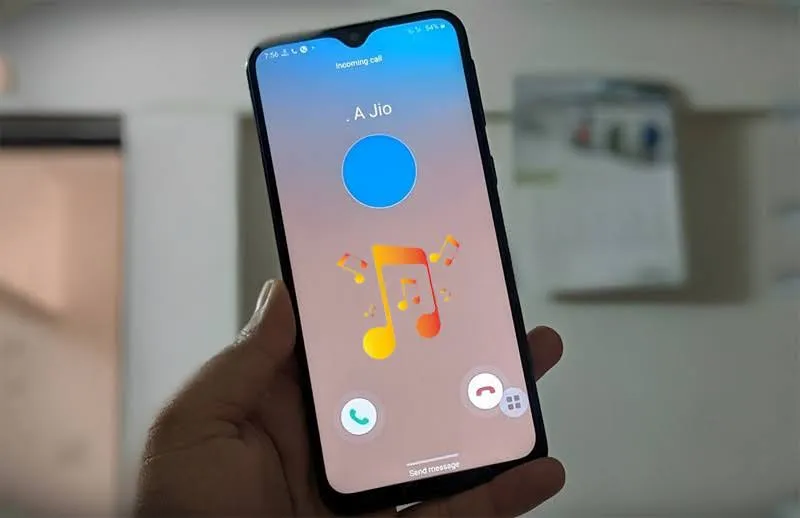
Jak zmienić dzwonek na Androidzie przy użyciu dostępnych dźwięków
To najprostszy sposób, jeśli chcesz szybko zmienić dzwonek bez konieczności pobierania dodatkowych plików z zewnątrz. Większość współczesnych telefonów z systemem Android ma już wbudowaną szeroką gamę dźwięków do wyboru.
Krok 1: Otwórz aplikację Ustawienia
Najpierw przejdź do aplikacji „Ustawienia” na swoim urządzeniu z Androidem. Zazwyczaj jej ikoną jest koło zębate i znajduje się na ekranie głównym lub w menu aplikacji.
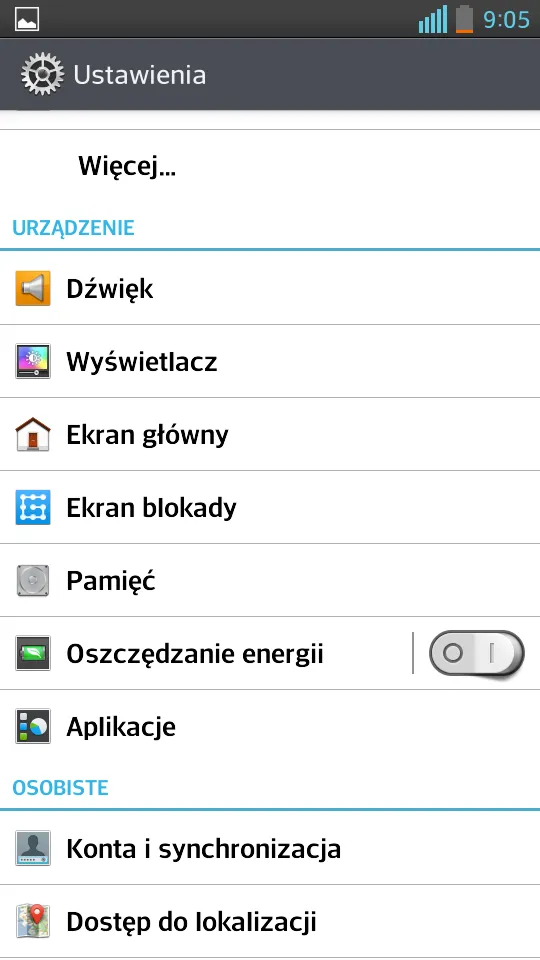
Krok 2: Przejdź do sekcji dźwięku
Po otwarciu ustawień przewiń w dół i znajdź sekcję „Dźwięk”, „Dźwięk i wibracje” lub podobną — nazwa może się różnić w zależności od producenta telefonu i wersji Androida. To tutaj zarządzasz wszystkimi ustawieniami dotyczącymi dzwonków, powiadomień i głośności połączeń.
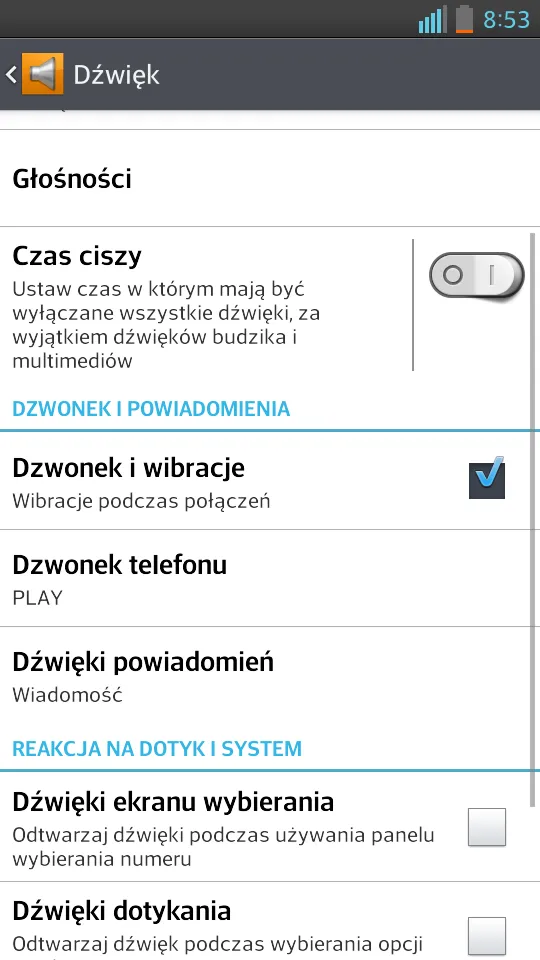
Krok 3: Wybierz dzwonek telefonu
Następnie stuknij w opcję „Dzwonek telefonu”. W tym momencie system wyświetli listę dostępnych, domyślnych dźwięków zainstalowanych na urządzeniu.
Krok 4: Odsłuchaj i wybierz odpowiedni dzwonek
Gdy pojawi się lista dzwonków, możesz stuknąć każdą opcję, aby ją odsłuchać. To dość ważny krok, ponieważ pomaga wybrać dźwięk, który będzie łatwy do rozpoznania, a jednocześnie dopasowany do Twoich preferencji i codziennego otoczenia.
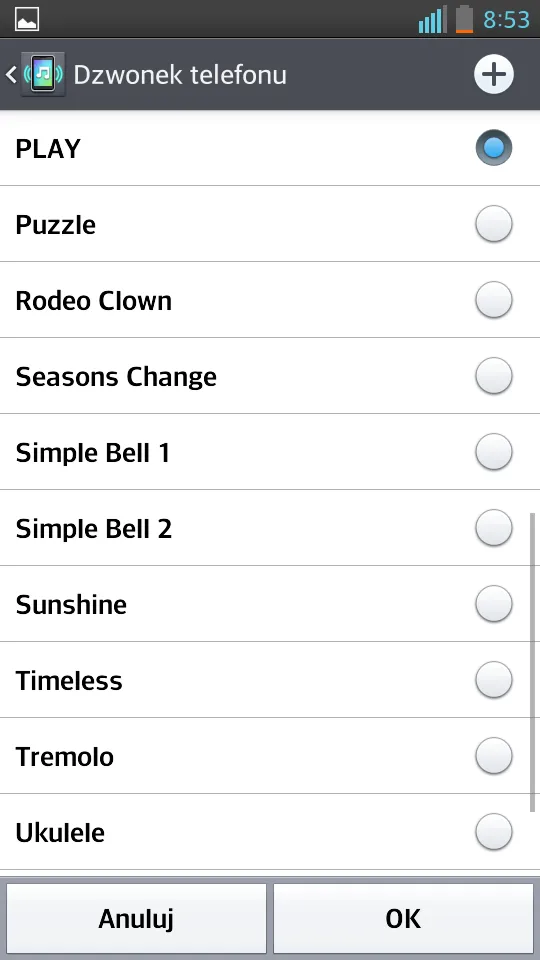
Krok 5: Zatwierdź zmianę
Po wybraniu odpowiedniego dzwonka wystarczy nacisnąć „OK”, „Zapisz” lub „Zastosuj”, aby zakończyć konfigurację. Od tego momentu telefon będzie używać nowego dźwięku przy połączeniach przychodzących.
>> Zobacz więcej: Jak ustawić dzwonek z YouTube na telefonie w prosty sposób
Jak ustawić dzwonek na Androidzie przy użyciu własnego pliku MP3
Jeśli chcesz, aby Twój telefon miał jeszcze bardziej indywidualny charakter, ustawienie dzwonka z własnego pliku MP3 będzie bardzo dobrym rozwiązaniem. Dzięki temu możesz użyć ulubionej piosenki, krótkiego efektownego fragmentu muzycznego albo dowolnego innego dźwięku.
Krok 1: Wejdź na stronę dzwonkipolska.pl, aby pobrać dzwonek
Przed rozpoczęciem konfiguracji musisz mieć zapisany plik dźwiękowy w telefonie. Prostym sposobem jest wejście na stronę dzwonki na telefon, gdzie możesz znaleźć i pobrać odpowiedni dzwonek. To serwis oferujący wiele darmowych dzwonków z różnych kategorii, dzięki czemu łatwo wybierzesz dźwięk dopasowany do swoich preferencji.
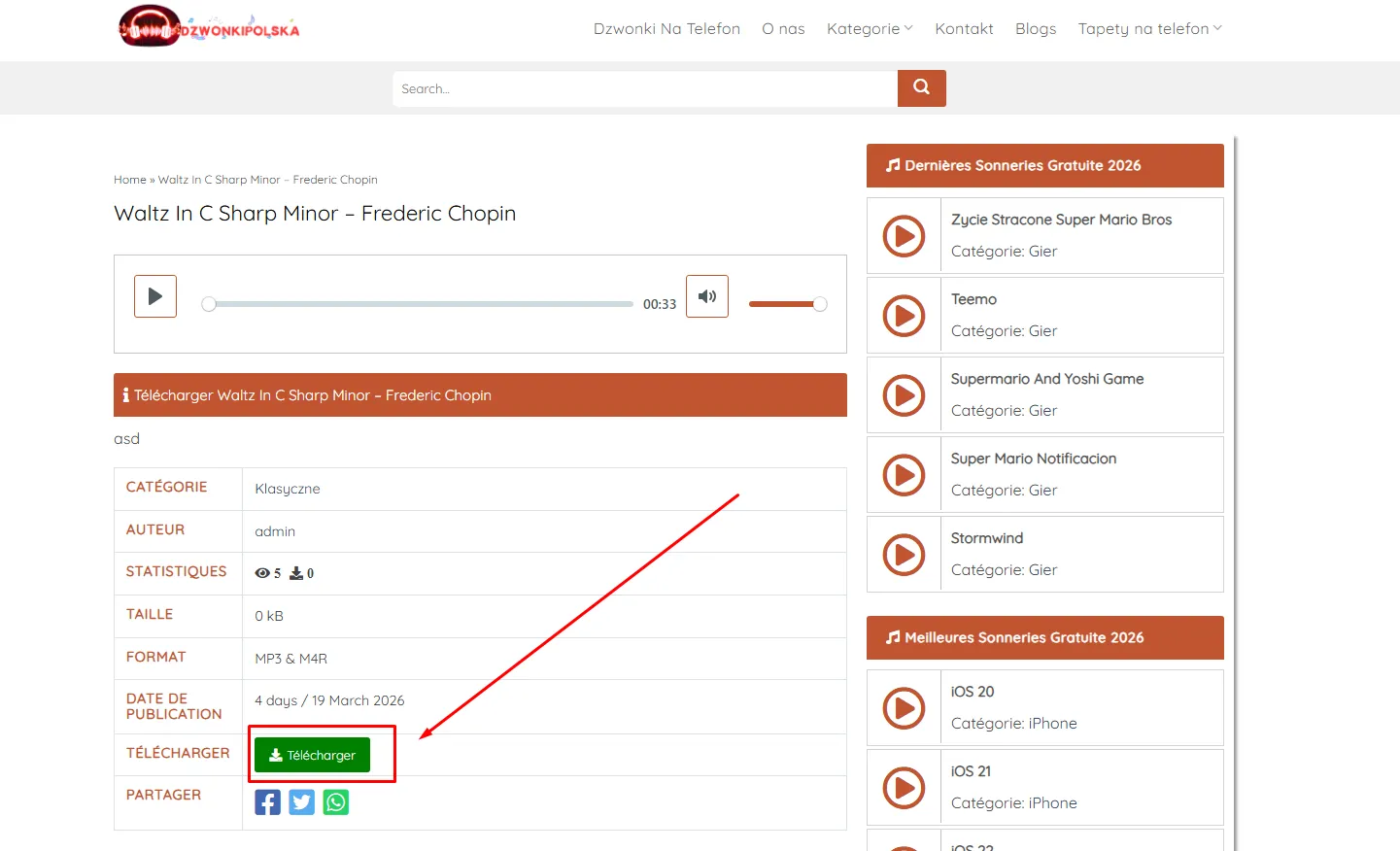
Krok 2: Sprawdź, czy plik muzyczny został zapisany w pamięci telefonu
Po pobraniu pliku sprawdź, czy został on zapisany w pamięci urządzenia. Najlepiej korzystać z popularnych formatów, takich jak MP3 lub M4A, ponieważ telefon łatwiej je rozpoznaje.
Krok 3: Otwórz aplikację muzyczną lub menedżer plików
Następnie możesz otworzyć aplikację „Muzyka”, „Music” lub „Menedżer plików” na swoim telefonie. W zależności od modelu urządzenia, ustawienie dzwonka z pliku MP3 może być dostępne bezpośrednio w aplikacji muzycznej albo wymagać wykonania tej operacji przez pamięć telefonu.
Krok 4: Wybierz utwór, który chcesz ustawić jako dzwonek
Po wejściu do odpowiedniej aplikacji znajdź plik muzyczny, który właśnie pobrałeś. Następnie wybierz dokładnie ten utwór lub fragment dźwięku, który chcesz ustawić jako domyślny dzwonek.
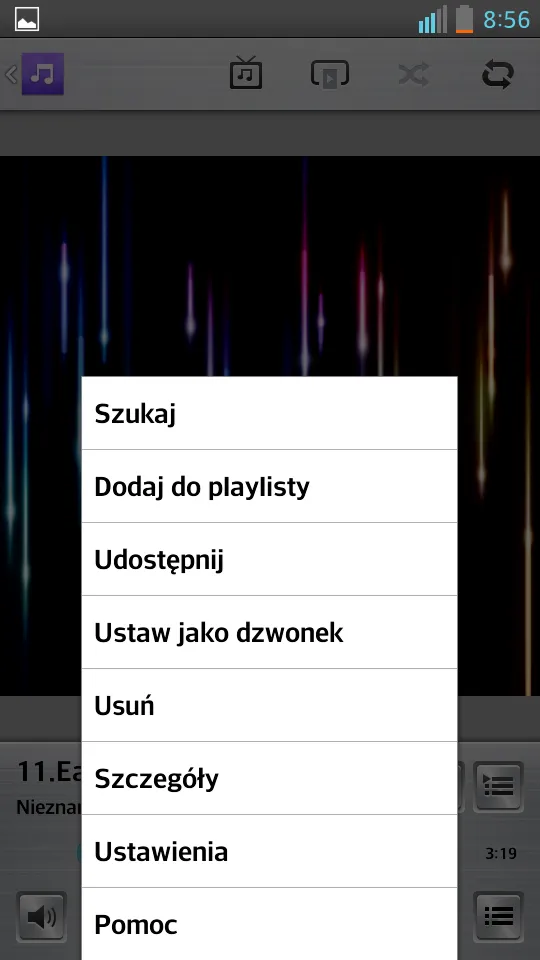
Krok 5: Ustaw plik MP3 jako dzwonek
Jeśli telefon to umożliwia, wystarczy nacisnąć ikonę trzech kropek lub przytrzymać nazwę utworu, a następnie wybrać opcję „Ustaw jako dzwonek”. System automatycznie zapisze ustawienie i zastosuje wybrany dźwięk dla połączeń przychodzących.
Krok 6: Skopiuj plik do folderu „DZIWIĘK”, jeśli to konieczne
W niektórych przypadkach telefon nie wyświetla od razu opcji ustawienia dźwięku jako dzwonka. W takiej sytuacji możesz zrobić to ręcznie — otwórz „Menedżer plików”, a następnie skopiuj plik MP3 do folderu „DZIWIĘK” w pamięci wewnętrznej. Jeśli taki folder nie istnieje, możesz go samodzielnie utworzyć, zachowując dokładnie tę nazwę.
Krok 7: Wróć do ustawień dźwięku, aby wybrać nowy dzwonek
Po przeniesieniu pliku do odpowiedniego folderu wróć do Ustawienia → Dźwięk → Dzwonek telefonu. W tym momencie dodany utwór powinien pojawić się na liście, dzięki czemu będziesz mógł wybrać go i ustawić tak jak standardowy dzwonek.
Jak widać, ta metoda wymaga nieco więcej kroków niż korzystanie z domyślnych dźwięków, ale w zamian daje znacznie większe możliwości personalizacji urządzenia.
Kilka wskazówek dotyczących ustawiania dzwonka na Androidzie
Po zakończeniu zmiany dzwonka warto również sprawdzić poziom głośności, aby mieć pewność, że dźwięk będzie wystarczająco wyraźny przy połączeniach przychodzących. To drobny, ale bardzo ważny szczegół, zwłaszcza jeśli wybierzesz utwór z delikatnym początkiem lub plik o stosunkowo niskim poziomie głośności.
Dodatkowo najlepiej wybierać krótkie, wyraźne i łatwo rozpoznawalne dźwięki już od pierwszych sekund. Zbyt długi plik albo utwór z bardzo cichym początkiem może sprawić, że przegapisz połączenie, szczególnie gdy przebywasz w hałaśliwym miejscu.
Warto też pamiętać, że nazwy poszczególnych opcji ustawień na Androidzie mogą się nieco różnić w zależności od producenta telefonu, takiego jak Samsung, Xiaomi, OPPO czy vivo. Mimo to sam sposób działania jest zazwyczaj bardzo podobny i sprowadza się do sekcji ustawień dźwięku urządzenia.
Ogólnie rzecz biorąc, zmiana i ustawienie dzwonka na Androidzie wcale nie jest trudne, jeśli znasz kolejne etapy tego procesu. W przypadku gotowych dzwonków możesz dokonać zmiany bardzo szybko, nawet w mniej niż minutę. Z kolei jeśli chcesz mocniej spersonalizować telefon, użycie własnego pliku MP3 będzie rozwiązaniem, które zdecydowanie warto wypróbować. Mamy nadzieję, że dzięki powyższemu szczegółowemu poradnikowi z łatwością dostosujesz telefon do własnych upodobań. A jeśli szukasz jeszcze większej liczby ciekawych dźwięków, które urozmaicą codzienne korzystanie z urządzenia, możesz zajrzeć na stronę dzwonki na telefon, aby pobrać darmowe dzwonki pasujące do różnych stylów.