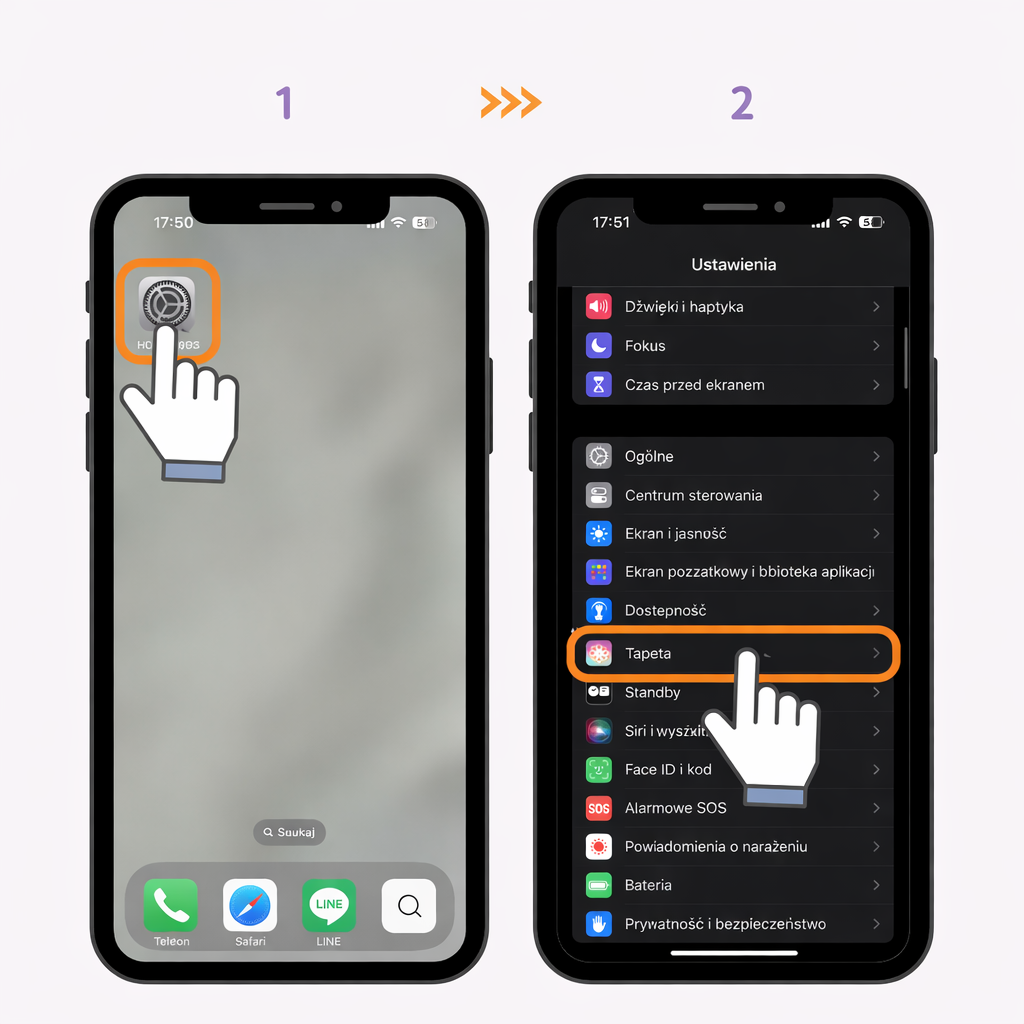
Przyczyny oraz skuteczne sposoby naprawy problemu, gdy iPhone nie dzwoni
Brak dźwięku dzwonka w iPhonie to jeden z dość powszechnych problemów, z którym wielu użytkowników może się spotkać po pewnym czasie użytkowania urządzenia. Gdy iPhone nie dzwoni, może to być bardzo uciążliwe, ponieważ zakłóca komunikację i zwiększa ryzyko przeoczenia ważnych połączeń. W tym artykule przyjrzymy się przyczynom tego problemu oraz skutecznym sposobom jego rozwiązania.
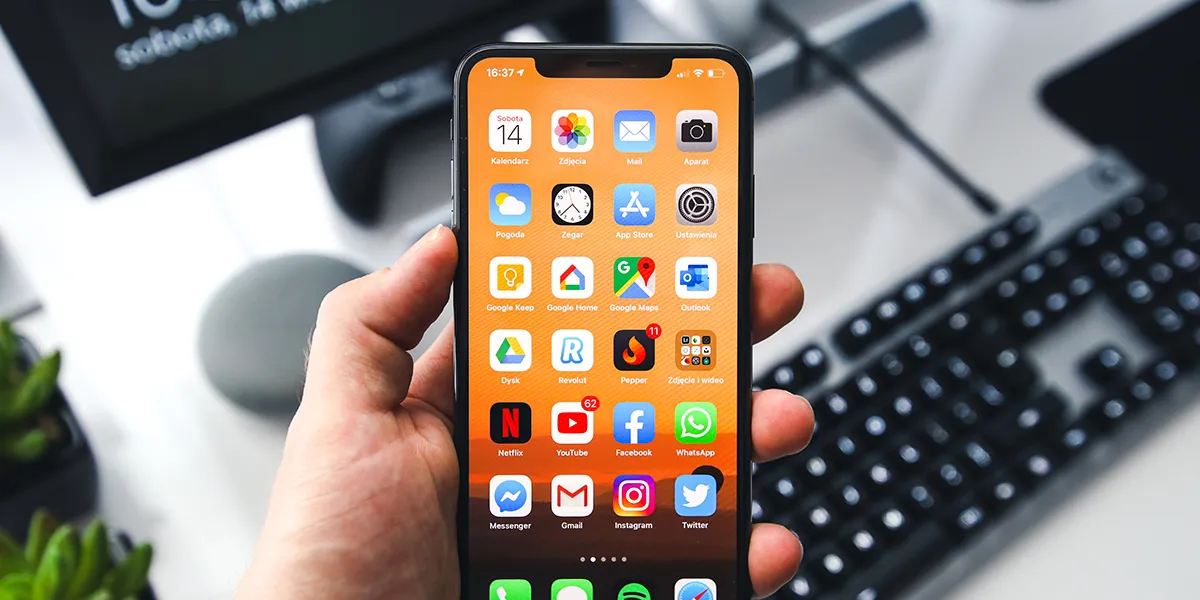
Najczęstsze przyczyny, gdy iPhone nie dzwoni
Aby skutecznie rozwiązać ten problem, najpierw należy dokładnie zrozumieć jego konkretne przyczyny, zamiast sprawdzać ustawienia w sposób przypadkowy.
- Włączony przełącznik trybu cichego: iPhone jest wyposażony w fizyczny przełącznik umożliwiający szybkie przejście w tryb cichy. Jeśli zostanie on przypadkowo włączony, wszystkie dźwięki połączeń zostaną wyciszone, mimo że telefon działa normalnie.
- Zbyt niski lub wyciszony poziom głośności dzwonka: W wielu przypadkach głośność dzwonka jest ustawiona na bardzo niski poziom, przez co trudno usłyszeć połączenie przychodzące, zwłaszcza w hałaśliwym otoczeniu.
- Aktywny tryb „Nie przeszkadzać” (Focus): Tryby takie jak „Nie przeszkadzać”, „Sen” lub „Praca” mogą blokować wszystkie połączenia i powiadomienia, jeśli nie zostały odpowiednio skonfigurowane wyjątki.
- Połączenie Bluetooth: Gdy iPhone jest połączony ze słuchawkami lub głośnikiem Bluetooth, dźwięk połączenia może być przekierowany na to urządzenie zamiast odtwarzany przez głośnik telefonu.
- Uszkodzony lub nieodpowiedni dzwonek: Niektóre niestandardowe pliki dzwonków mogą być uszkodzone, zbyt ciche lub niekompatybilne, co powoduje brak dźwięku przy połączeniach przychodzących.
- Zablokowane lub ograniczone kontakty: Jeśli dany numer znajduje się na liście zablokowanych, iPhone nie będzie wyświetlał ani sygnalizował połączeń przychodzących z tego numeru.
- Zmienione ustawienia połączeń lub powiadomień: Wyłączenie powiadomień dla aplikacji Telefon lub włączenie funkcji wyciszania połączeń od nieznanych numerów może sprawić, że nie usłyszysz sygnału połączenia.
- Błędy oprogramowania lub konflikty systemowe: Wadliwe wersje iOS lub konflikty oprogramowania mogą powodować niestabilne działanie urządzenia, w tym brak dźwięku dzwonka.
- Usterki sprzętowe: Jeśli głośnik jest uszkodzony lub urządzenie miało kontakt z wodą, dźwięk może nie działać prawidłowo.
>> Zobacz więcej: Jak zmienić dzwonek budzika w Samsungu krok po kroku
Jak szybko naprawić problem braku dźwięku dzwonka w iPhonie
Po zrozumieniu przyczyn warto rozpocząć sprawdzanie według poniższej kolejności. Systematyczne działanie pomoże szybko zidentyfikować problem i uniknąć jego pominięcia.
Sprawdź przełącznik trybu cichego oraz głośność dzwonka
To pierwsza czynność, którą należy wykonać, ponieważ jest to najczęstsza przyczyna problemu. Wielu użytkowników przypadkowo przełącza tryb cichy za pomocą bocznego przełącznika lub zmniejsza głośność dzwonka do bardzo niskiego poziomu, nie zdając sobie z tego sprawy.
Sprawdź, czy na bocznym przełączniku widoczny jest pomarańczowy kolor (oznaczający tryb cichy). Następnie naciśnij przycisk zwiększania głośności, aby upewnić się, że dźwięk połączeń nie jest wyciszony. Warto również odtworzyć muzykę lub film, aby sprawdzić, czy głośnik urządzenia działa prawidłowo.
Wyłącz tryb Focus lub „Nie przeszkadzać”
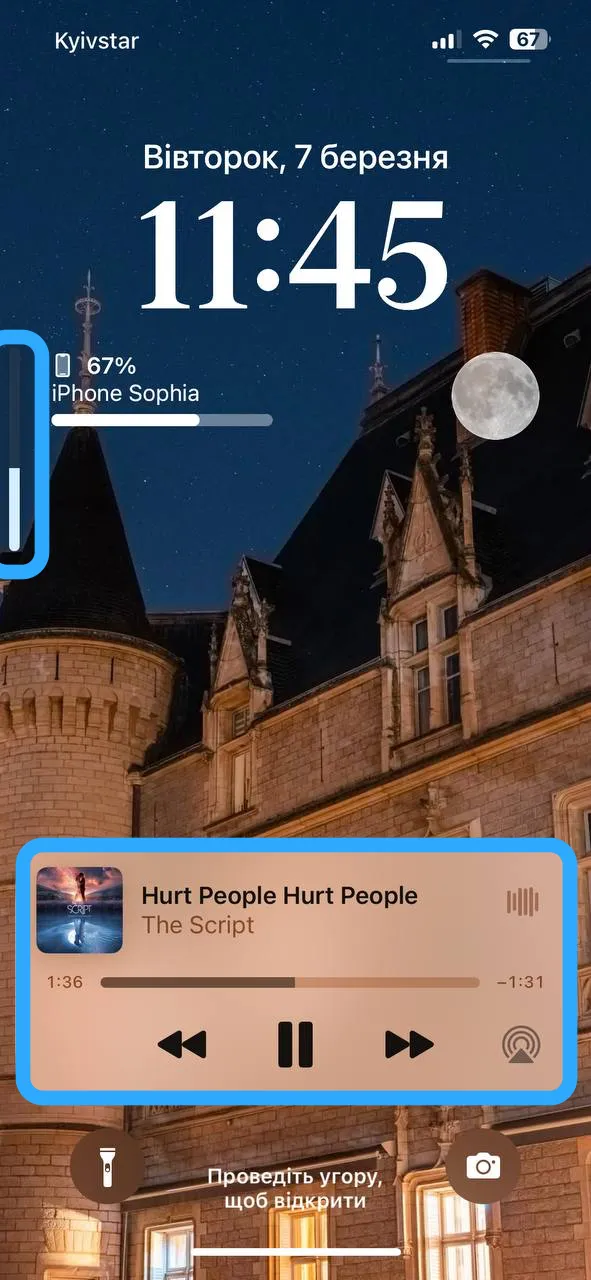
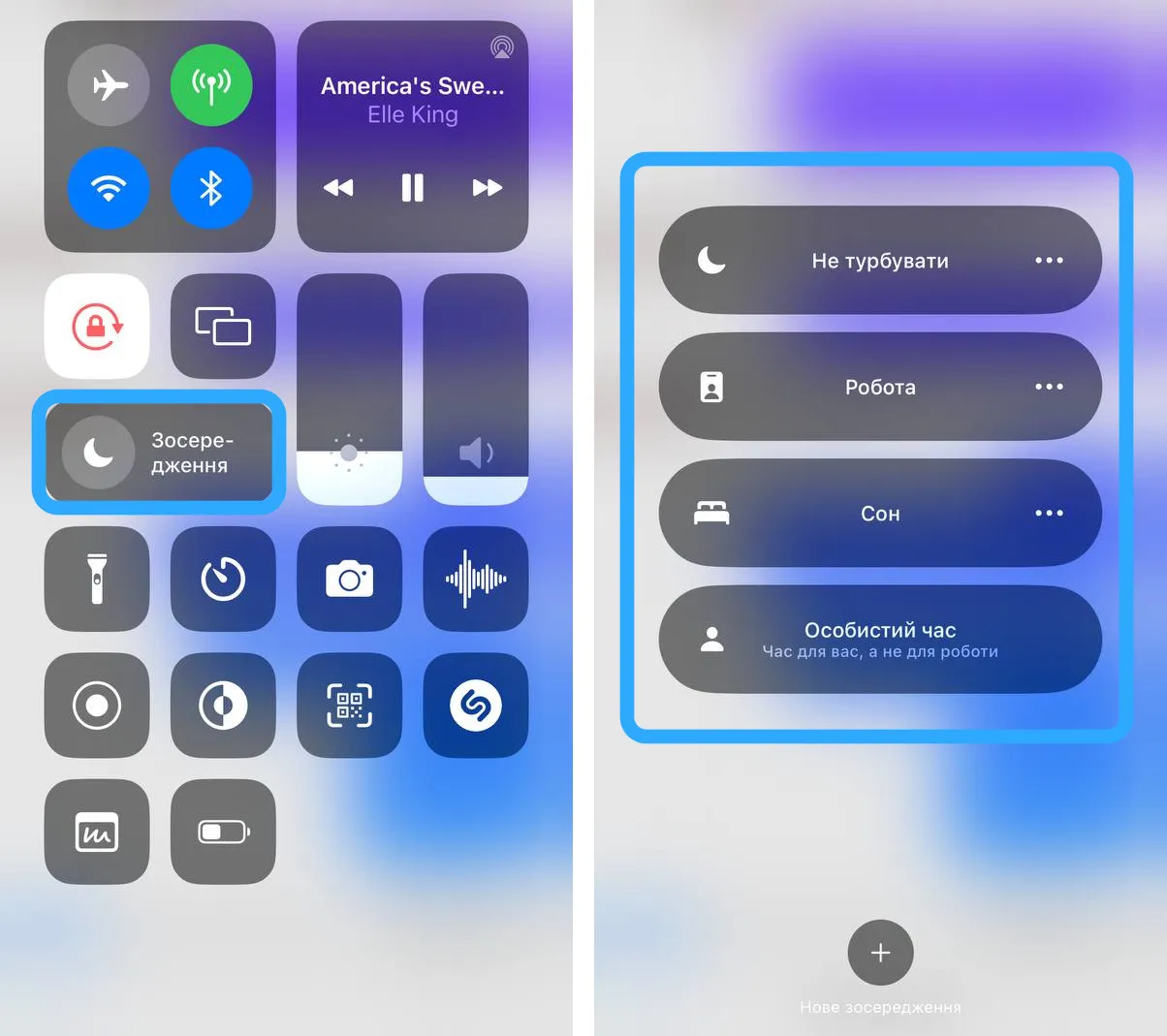
Jeśli głośność i przełącznik dzwonka są ustawione prawidłowo, a iPhone nadal nie wydaje dźwięku przy połączeniach przychodzących, należy sprawdzić tryby skupienia (Focus). W iPhonie tryby takie jak „Nie przeszkadzać”, „Sen” czy „Praca” mogą automatycznie blokować połączenia i powiadomienia.
Otwórz Centrum sterowania, aby sprawdzić, czy któryś z tych trybów jest włączony. Jeśli tak, wyłącz go, a następnie przejdź do Ustawień, aby dokładnie sprawdzić konfigurację i upewnić się, że połączenia przychodzące są dozwolone w danym trybie.
Odłącz Bluetooth i sprawdź słuchawki
W niektórych przypadkach iPhone wcale nie traci dźwięku po prostu odtwarza dzwonek przez inne urządzenie, takie jak słuchawki Bluetooth, głośnik bezprzewodowy lub system audio w samochodzie. Może to sprawiać wrażenie, że telefon nie dzwoni, podczas gdy dźwięk został przekierowany.
Aby rozwiązać problem, wyłącz tymczasowo Bluetooth lub rozłącz sparowane urządzenia. Jeśli wcześniej używałeś słuchawek przewodowych, spróbuj je ponownie podłączyć i odłączyć, aby iPhone prawidłowo przełączył się z powrotem na głośnik zewnętrzny.
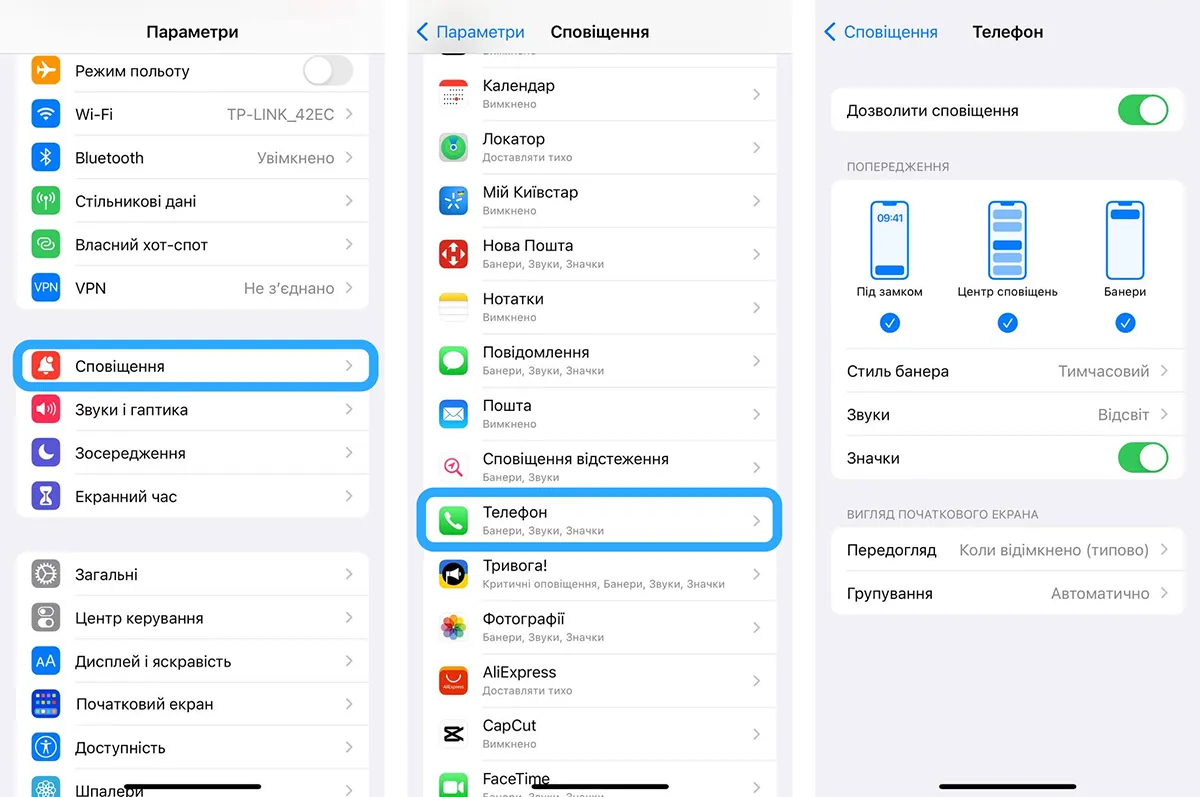
Sprawdź używany dzwonek
Uszkodzony, zbyt cichy lub niekompatybilny plik dzwonka również może być przyczyną braku dźwięku połączeń przychodzących. Warto więc przejść do ustawień dźwięku i zmienić dzwonek na jeden z domyślnych w iPhonie.
Jeśli po zmianie telefon zacznie dzwonić prawidłowo, najprawdopodobniej problem leżał w poprzednim pliku dzwonka. Jest to dość częsty przypadek, zwłaszcza gdy użytkownicy korzystają z niestandardowych dzwonków pochodzących z zewnętrznych źródeł.
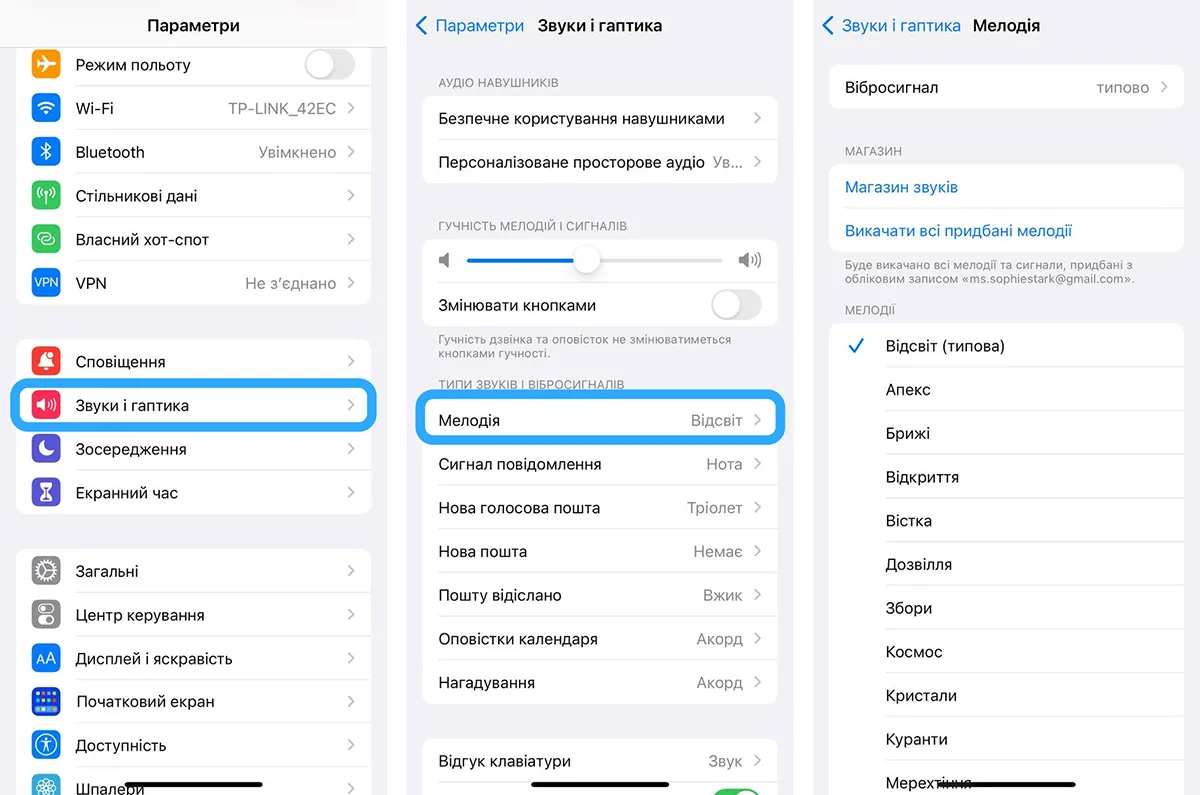
Sprawdź listę zablokowanych numerów oraz połączenia od nieznanych numerów
Jeśli numer telefonu znajduje się na liście zablokowanych, iPhone nie będzie sygnalizował połączeń przychodzących z tego numeru. Dodatkowo, jeśli masz włączoną funkcję wyciszania połączeń od nieznanych numerów, urządzenie może automatycznie ignorować połączenia spoza kontaktów.
Dlatego warto wejść w ustawienia połączeń, sprawdzić listę zablokowanych numerów oraz upewnić się, czy funkcja „Wyciszaj nieznane numery” nie jest aktywna. Jest to szczególnie istotne, jeśli oczekujesz telefonu od klienta, kuriera lub z nowego numeru.
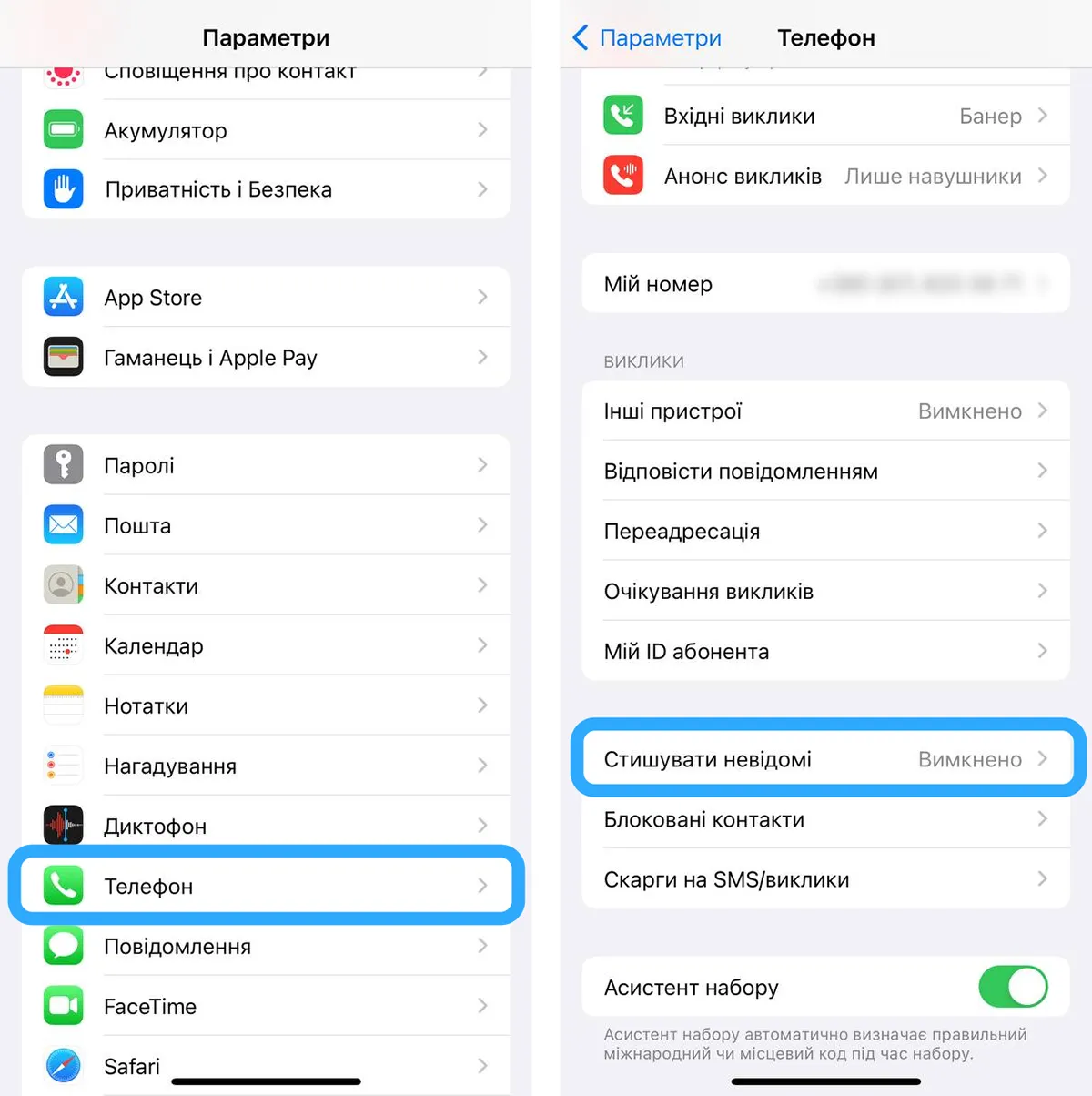
Wyłącz przekierowanie połączeń w iPhonie
Inną przyczyną braku dźwięku dzwonka może być włączona funkcja przekierowania połączeń. W takiej sytuacji wszystkie połączenia przychodzące są automatycznie przekazywane na inny numer telefonu, a Twój iPhone nie sygnalizuje ich w standardowy sposób.
Wejdź w Ustawienia → Telefon → Przekierowanie połączeń, aby sprawdzić, czy funkcja jest aktywna. Jeśli nie jest już potrzebna, wyłącz ją, aby połączenia ponownie trafiały bezpośrednio na Twój iPhone.
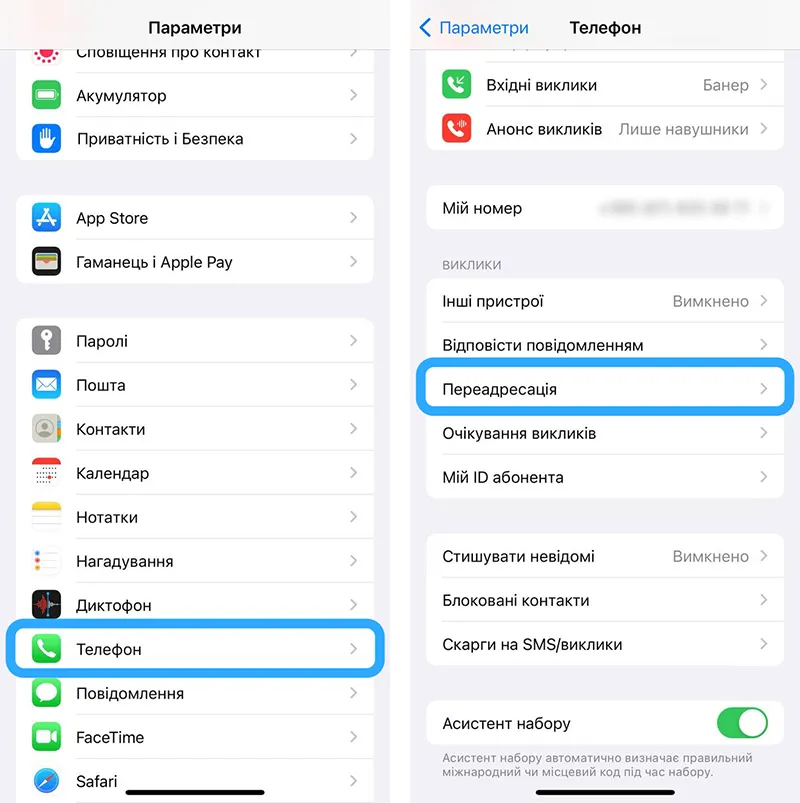
Sprawdź ustawienia powiadomień dla aplikacji Telefon
Choć zdarza się to rzadziej, zmiany w ustawieniach powiadomień również mogą wpływać na odbieranie połączeń. Jeśli powiadomienia dla aplikacji Telefon są ograniczone lub wyłączone w określonych trybach, możesz nie zauważyć przychodzących połączeń.
Przejdź do Ustawienia → Powiadomienia → Telefon i sprawdź wszystkie opcje dotyczące wyświetlania powiadomień, dźwięków oraz alertów na ekranie.
Sprawdź połączenie z siecią komórkową
iPhone nie będzie w stanie prawidłowo odbierać połączeń, jeśli sygnał sieci jest słaby, niestabilny lub całkowicie niedostępny. Dlatego po sprawdzeniu ustawień dźwięku warto również zwrócić uwagę na poziom sygnału widoczny na ekranie.
W razie potrzeby spróbuj włączyć i wyłączyć tryb samolotowy, aby odświeżyć połączenie, lub przenieś się w miejsce z lepszym zasięgiem. W wielu przypadkach jest to proste, ale bardzo skuteczne rozwiązanie przywracające możliwość odbierania połączeń.
Uruchom ponownie iPhone’a, aby usunąć tymczasowe błędy
Gdy iPhone działa nieprzerwanie przez dłuższy czas, mogą pojawić się drobne błędy systemowe wpływające na dźwięk połączeń. W takiej sytuacji ponowne uruchomienie urządzenia jest prostym, ale bardzo skutecznym rozwiązaniem. Wyłączenie i ponowne włączenie iPhone’a pomaga odświeżyć system, zakończyć konflikty procesów i przywrócić prawidłowe działanie niektórych funkcji.
Zaktualizuj iOS, aby naprawić błędy oprogramowania
Jeśli problem z brakiem dźwięku dzwonka wynika z systemu operacyjnego, aktualizacja iOS może być konieczna. Apple regularnie udostępnia aktualizacje, które naprawiają błędy i poprawiają stabilność urządzeń.
Dlatego warto sprawdzić, czy Twój iPhone korzysta z najnowszej wersji iOS. Jeśli dostępna jest aktualizacja, zainstaluj ją, aby poprawić działanie urządzenia i ograniczyć problemy związane z dźwiękiem połączeń.
Oddaj urządzenie do serwisu w przypadku podejrzenia usterki sprzętowej
Jeśli po wypróbowaniu wszystkich powyższych metod iPhone nadal nie dzwoni, problem może mieć podłoże sprzętowe na przykład uszkodzony głośnik, awaria modułu audio lub skutki upadku czy zalania. W takim przypadku nie zaleca się samodzielnej naprawy. Najlepiej oddać urządzenie do autoryzowanego serwisu lub sprawdzonego punktu napraw, aby uzyskać dokładną diagnozę. Wczesna interwencja może zapobiec poważniejszym uszkodzeniom w przyszłości.
Na podstawie powyższych metod można zauważyć, że problem z brakiem dźwięku dzwonka w iPhonie zazwyczaj nie jest tak skomplikowany, jak mogłoby się wydawać. Wystarczy przeprowadzić sprawdzenie krok po kroku, aby szybko zidentyfikować przyczynę i skutecznie ją usunąć. Aby poprawić komfort użytkowania, warto również wybrać odpowiedni dzwonek na stronie dzwonki na telefon, dzięki czemu zawsze wyraźnie usłyszysz nadchodzące połączenia.